تثير حافظة الآيفون سؤالًا متكررًا: أين يذهب النص بعد الضغط على نسخ، وكيف يمكن استعادته إذا نسخت شيئًا آخر؟ لا يوفر نظام iOS شاشة أصلية تعرض قائمة كاملة بكل ما نُسخ سابقًا مثل بعض أدوات الحافظة في الكمبيوتر، لكنه يتيح لصق المحتوى الحالي في الملاحظات أو التعامل معه عبر تطبيق الاختصارات. ويمكن استخدام تطبيقات خارجية لتكوين سجل للمقاطع الجديدة مع الانتباه إلى الخصوصية. الفارق الأساسي هو أن رؤية آخر عنصر منسوخ ليست هي نفسها استعادة تاريخ كامل لم يُحفظ مسبقًا.
يعرض هذا الدليل طرقًا يمكن تجربتها مباشرة على آيفون، مع توضيح ما يستطيع كل حل فعله وما لا يستطيع. ويعتمد شرح النسخ واللصق والاختصارات والحافظة العامة على مستندات آبل الرسمية، بينما تظل واجهات التطبيقات الخارجية واشتراكاتها قابلة للتغيير. والتعامل مع حافظة الآيفون لا يتطلب في الخطوات الأولى تثبيت أي تطبيق جديد أو مشاركة كلمات المرور مع خدمة أخرى.
إجابة سريعة: أين أجد حافظة الآيفون؟
لا توجد في آيفون قائمة نظام تعرض سجل الحافظة كله. إذا نسخت نصًا لتوك، افتح تطبيق الملاحظات، وأنشئ ملاحظة جديدة، واضغط مطولًا داخلها واختر لصق. ويمكنك إنشاء اختصار يستخدم إجراء الحصول على الحافظة لعرض آخر محتوى منسوخ. أما النصوص التي سبق استبدالها بنسخ عناصر أخرى فلا يضمن النظام استعادتها؛ يلزم حفظها في ملاحظة أو أداة سجل قبل استبدالها.
1. عرض آخر نص منسوخ من خلال الملاحظات
أسهل طريقة لمعرفة ما بداخل حافظة الآيفون هي استخدام تطبيق الملاحظات المدمج. انسخ جملة قصيرة من صفحة ويب أو رسالة، ثم افتح Notes واضغط زر إنشاء ملاحظة جديدة. المس مساحة الكتابة ضغطة مطولة، واختر لصق عندما يظهر الخيار. سيظهر المحتوى الذي يسمح التطبيق بلصقه، ويمكنك الاحتفاظ بالملاحظة إذا كانت المعلومة مهمة. لا تتطلب هذه الطريقة تسجيل الدخول إلى خدمة إضافية، لكنها لا تعرض تلقائيًا العناصر التي نسختها بالأمس.
يمكنك استخدام أي حقل كتابة مناسب للاختبار، مثل مسودة رسالة أو مستند غير مرسل، لكن الملاحظات أكثر ملاءمة إذا أردت الحفاظ على النص بدل نسخه ثم فقدانه مجددًا. تأكد من أنك لا تلصق كلمات مرور أو رموز تحقق في تطبيق مشترك مع آخرين؛ فالمحتوى الحساس يستحق التعامل معه باعتباره بيانات خاصة حتى لو كانت الخطوة مجرد اختبار للحافظة.
2. استخدام تطبيق الاختصارات لقراءة المحتوى الحالي
يوفر تطبيق Shortcuts إجراء رسميًا باسم Get Clipboard أو «الحصول على الحافظة»، يمكن إضافته إلى اختصار بسيط. افتح الاختصارات واضغط علامة الإضافة لإنشاء اختصار جديد، ثم ابحث في الإجراءات عن Clipboard أو الحافظة وأضف «الحصول على الحافظة». أضف إجراء «إظهار النتيجة» أو «عرض سريع» المناسب للمحتوى، واحفظ الاختصار باسم واضح مثل «عرض المنسوخ». بعد نسخ نص، شغّل الاختصار لرؤية الناتج. قد تختلف أسماء الإجراءات قليلًا وفق لغة النظام وإصداره.
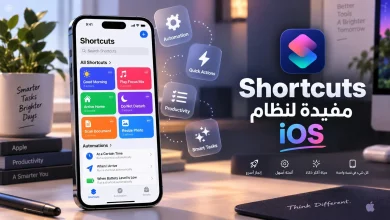
يساعد هذا الأسلوب في التعامل مع حافظة الآيفون دون تثبيت مدير نسخ مستقل. وقد يكون مفيدًا أيضًا لتحويل النص إلى ملاحظة أو تمريره إلى إجراء آخر، إذا بنيت الاختصار لهذا الغرض. وللتوسع في بناء إجراءات مفيدة دون تنزيل ملفات مجهولة، راجع دليل سوالف سوفت حول اختصارات Shortcuts مفيدة لنظام iOS، الذي يشرح أفكارًا عملية باستخدام تطبيق آبل الأصلي.
لكن وجود إجراء «الحصول على الحافظة» لا يحول حافظة الآيفون إلى أرشيف شامل لكل عمليات النسخ السابقة. فهو يأخذ المحتوى المتاح وقت التشغيل. وإذا أردت الاحتفاظ بعناصر متتابعة يمكنك بناء اختصار يضيف النص إلى ملاحظة محددة في كل مرة تشغله، بشرط مراجعة أذوناته، وعدم الاعتماد عليه لتخزين معلومات حساسة دون حماية مناسبة.
3. هل توجد تطبيقات تعرض سجل النسخ واللصق؟
توجد تطبيقات لإدارة الحافظة، ومنها تطبيق Paste الذي يشير إليه الدليل المنشور في TechViral، وتعمل هذه الأدوات على جمع عناصر النسخ التي تسمح لها آليات النظام وأذونات المستخدم بالوصول إليها. لا ينبغي افتراض أن أي تطبيق يستطيع فتح تاريخ قديم لم يره قبل تثبيته، أو أنه يراقب كل عمليات النسخ في الخلفية دون قيود. وقد تتطلب بعض وظائف السجل اشتراكًا مدفوعًا؛ لذلك افحص وصف النسخة الحالية في متجر التطبيقات قبل الاعتماد عليها.
عند اختيار مدير خارجي لـحافظة الآيفون راجع اسم المطور وسياسة الخصوصية وما إذا كان التطبيق يستخدم لوحة مفاتيح إضافية أو يزامن القصاصات بين الأجهزة. فقد تحتوي الحافظة على عناوين بريد ورسائل خاصة وروابط لاستعادة الحسابات، وأحيانًا رموز دخول مؤقتة. لا تمنح صلاحية واسعة لمجرد أن التطبيق يعد باستعادة النصوص المحذوفة؛ وتذكر أن النسخة التجريبية من بعض الخدمات قد لا تتيح تصدير السجل إلا بمقابل.
4. نسخ النص من آيفون ولصقه على ماك أو آيباد
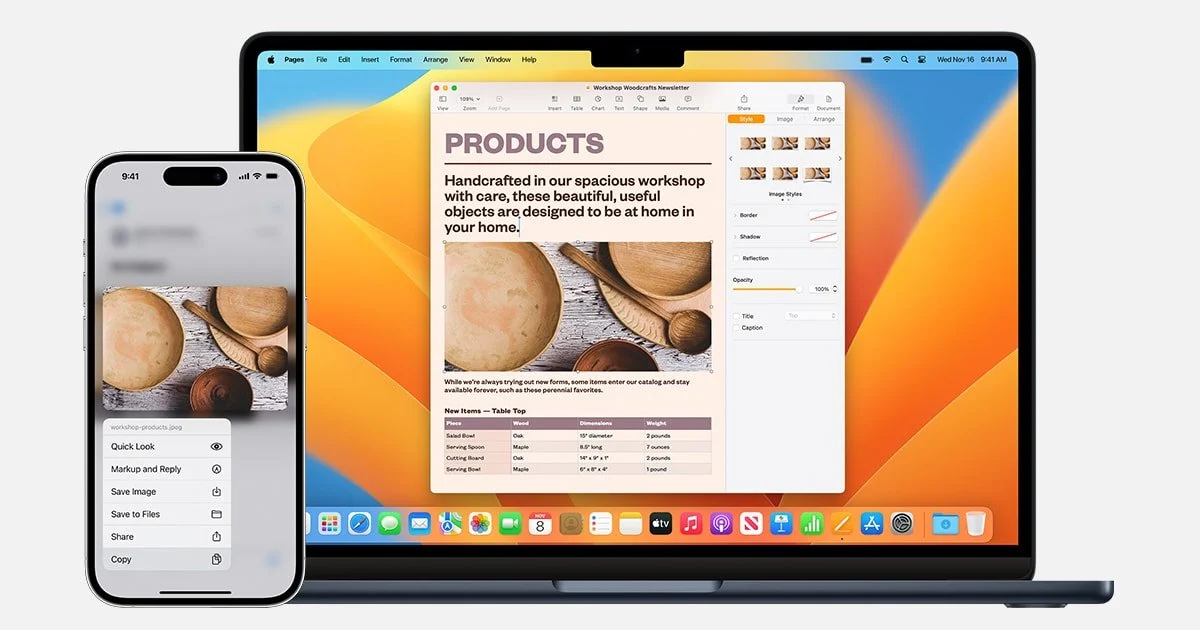
تتيح آبل «الحافظة العامة» Universal Clipboard، التي تنقل العنصر المنسوخ بين الأجهزة القريبة المرتبطة بحساب Apple نفسه، عندما تكون Wi-Fi وBluetooth وHandoff مفعّلة وتكون الأجهزة متوافقة. انسخ النص على هاتفك، ثم افتح مستندًا أو ملاحظة على الماك واضغط Command + V للصقه. والعكس صحيح أيضًا في الأجهزة المدعومة. وتقول آبل إن المحتوى يكون متاحًا لفترة قصيرة، أو حتى استبداله بعنصر آخر.
هذه الوظيفة تزيد فائدة حافظة الآيفون لمن ينتقل بين الهاتف والكمبيوتر أثناء العمل، لكنها ليست سجلًا احتياطيًا دائمًا. إذا لم يعمل النسخ المشترك، افحص تسجيل الدخول بالحساب نفسه، وتفعيل البلوتوث والواي فاي والتسليم، وتقارب الأجهزة، ثم جرّب إعادة تشغيلها عند الحاجة. وتشرح صفحة آبل الرسمية للحافظة العامة والنسخ واللصق الشروط وطريقة الاستخدام.
5. ماذا يحدث عند نسخ عنصر جديد؟
عندما تنسخ نصًا جديدًا، يصبح هو العنصر الجاهز للصق في الاستخدام المعتاد، وقد لا يعود النص السابق متاحًا. لهذا فإن محاولة استرجاع عدة عناصر من حافظة الآيفون بعد استبدالها تباعًا لن تنجح بطريقة اللصق العادية. الحل الوقائي هو حفظ المحتوى المهم فورًا، أو تشغيل اختصار مخصص للحفظ عند الحاجة، أو اختيار مدير موثوق مع فهم حدود أذوناته. ويمكن أيضًا تثبيت المعلومات المهمة في ملاحظات منظمة ليسهل البحث عنها لاحقًا.
مقارنة الطرق المتاحة للوصول إلى المحتوى المنسوخ
| الطريقة | ما الذي تقدمه؟ | أهم حدودها |
|---|---|---|
| الملاحظات | لصق وحفظ آخر عنصر | لا تعرض سجلًا تلقائيًا |
| اختصارات آبل | قراءة العنصر الحالي ومعالجته | السجل يحتاج إعداد حفظ مسبق |
| مدير حافظة خارجي | تنظيم القصاصات التي يتمكن من جمعها | قيود الأذونات والخصوصية والاشتراك |
| الحافظة العامة | نسخ بين آيفون وماك وآيباد | مؤقتة وليست أرشيفًا |
مشكلات النسخ واللصق الأكثر شيوعًا
إذا لم يظهر خيار «لصق» داخل أحد التطبيقات، تأكد أولًا من أنك نسخت محتوى يمكن إدخاله في الحقل. فقد لا تقبل بعض الخانات صورًا أو تنسيقات معينة، كما قد تختلف استجابة التطبيقات للأذونات عند استعمال حافظة الآيفون. ابدأ بنص بسيط من Safari وجرب لصقه في الملاحظات قبل الحكم بوجود خلل عام في النظام. وإذا نجحت التجربة هناك ولم تنجح في تطبيق واحد، فقد تكون المشكلة مرتبطة بذلك التطبيق أو نوع المحتوى المنسوخ.
قد تواجه حافظة الآيفون مشكلة أخرى عند استخدام ميزة التسليم عبر أجهزة آبل؛ حينها افحص شروط الحساب والشبكات أولًا ولا تتجه مباشرة إلى إعادة ضبط الهاتف. وفي حالات النصوص الطويلة أو الصور الكبيرة، قد يختلف وقت النقل بحسب حجم المحتوى والتطبيق المستقبِل. وإذا كان الغرض نقل مجموعة ملفات كاملة، فاستخدم طريقة مشاركة ملفات مخصصة بدل الاعتماد على نسخ عنصر تلو الآخر.
نصائح لحماية خصوصية المحتوى المنسوخ
- لا تستخدم تطبيق سجل غير معروف لتخزين كلمات المرور أو رموز الدخول.
- امسح المعلومات الحساسة من المسودات التي لم تعد تحتاج إليها.
- راجع أذونات التطبيقات الخارجية ولوحات المفاتيح قبل تفعيل المزامنة.
- احفظ النصوص المهمة في ملاحظات منظمة بدل التعويل على بقائها بالحافظة.
- لا تمنح صلاحيات غير مفهومة لاختصار محمّل من الإنترنت.
ولا يعني استعمال حافظة الآيفون عبر تطبيقات خارجية أن جميع القصاصات ستظل محلية على الجهاز؛ تختلف السياسات من تطبيق لآخر. لذلك اقرأ صفحة الخصوصية وصفحة الاشتراك في المتجر، وحدد ما إذا كنت تحتاج فعلًا إلى سجل دائم أم مجرد طريقة سهلة لعرض آخر نص. وتوثق آبل إجراء Get Clipboard في تطبيق الاختصارات بوصفه طريقة رسمية لجلب المحتوى الحالي إلى اختصار.
متى تختار كل طريقة؟
إذا أردت التأكد من رابط نسخته الآن، فاستخدام الملاحظات هو الخيار الأبسط. وإذا كنت تكرر تحويل نصوص قصيرة إلى مهام أو ملاحظات، فقد يناسبك اختصار شخصي صغير يقرأ حافظة الآيفون ويحفظ الناتج بإذنك. أما إن كنت تحتاج عشرات القصاصات يوميًا، فقد تدرس تطبيقًا متخصصًا بعد التأكد من حدود جمع البيانات وسياسة الخصوصية وتكلفة الاشتراك. وفي جميع الحالات، لا تنس أن سجلًا يبدأ بعد تثبيت الأداة لا يعيد تلقائيًا ما نسخته قبل ذلك.
بهذه الطرق يمكنك التعامل مع حافظة الآيفون دون الخلط بين عرض العنصر المنسوخ الآن وبين استعادة سجل قديم. ابدأ بالأدوات الأصلية الموجودة على الهاتف، ثم انتقل إلى خيار إضافي فقط إذا كنت بحاجة حقيقية إلى تنظيم القصاصات. وتبقى الخطوة الأكثر موثوقية لتجنب فقدان النص المهم هي حفظه عندما تنسخه، لا انتظار إمكانية استرجاعه بعد استبداله.
لا يسمح بنقل هذا المحتوى من سوالف دون الاشارة برابط مباشر