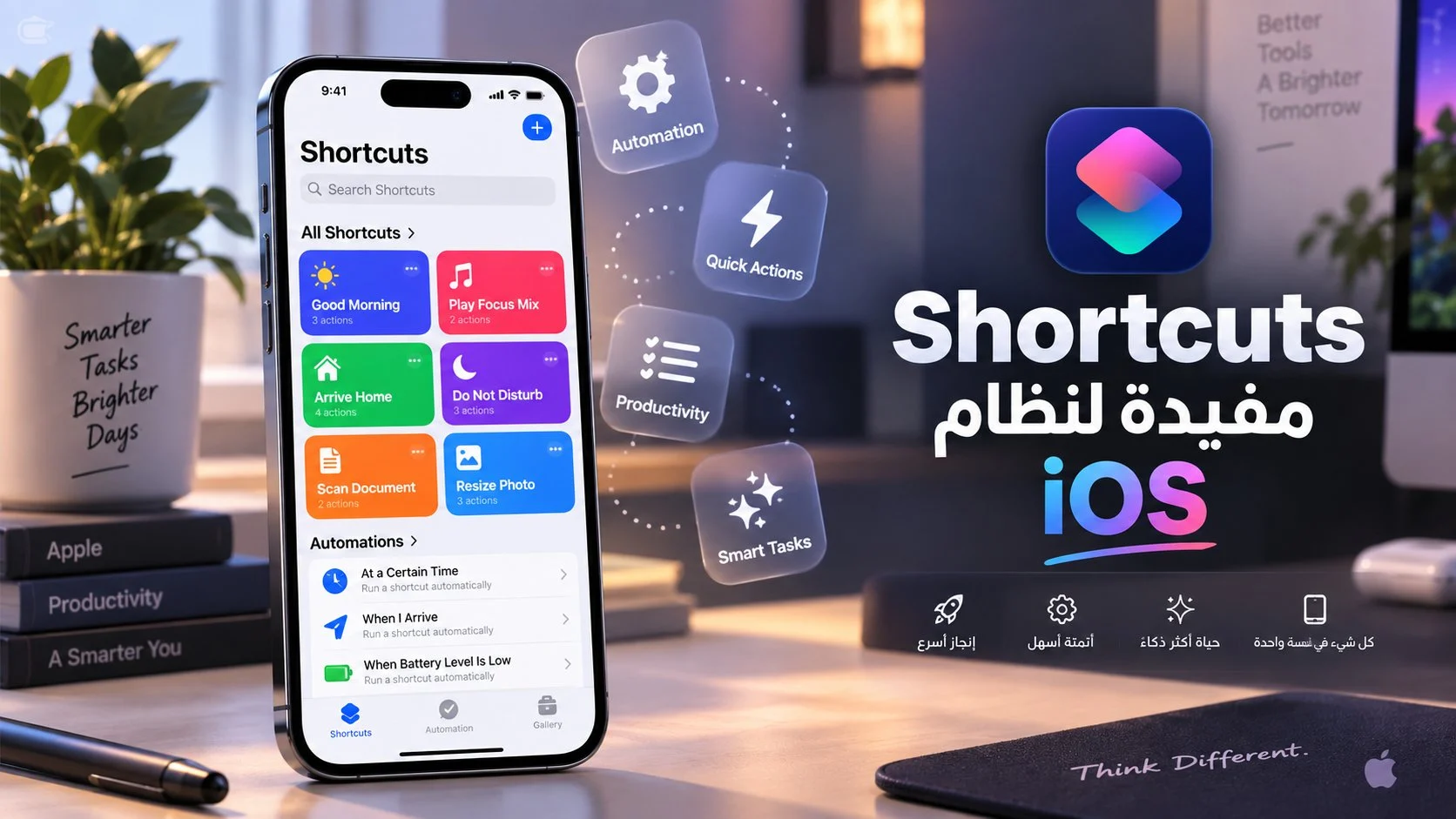
لم يعد تطبيق Shortcuts في الآيفون مجرد مكان لاختصارات بسيطة مثل تشغيل تطبيق أو إرسال رسالة جاهزة. عند استخدامه بصورة صحيحة يمكنه ربط عدة تطبيقات وإجراءات في خطوة واحدة، أو تشغيل مهام تلقائيًا عند وقت محدد أو عند الوصول إلى مكان أو فتح تطبيق أو توصيل الهاتف بالسيارة. وبعد بحث واسع في أشهر الأفكار المتداولة عالميًا، اخترنا مجموعة Shortcuts مفيدة لنظام iOS يمكن بناؤها بالكامل باستخدام أدوات آبل الأصلية، من دون الحاجة إلى تنزيل اختصارات مجهولة من الإنترنت.
الإجابة السريعة
أفضل Shortcuts مفيدة لنظام iOS ليست بالضرورة الأكثر تعقيدًا، بل التي تختصر مهمة تتكرر يوميًا: تشغيل وضع الطاقة المنخفضة تلقائيًا، إرسال وقت الوصول عند مغادرة العمل، تجهيز روتين CarPlay، استخراج النص من لقطة شاشة، تحويل الصور إلى مقاس مناسب للويب، إنشاء PDF، تسجيل المصروفات، تنظيف لقطات الشاشة القديمة، أو تشغيل عدة أوامر من زر Action Button. الفكرة الأساسية هي تحويل سلسلة خطوات متكررة إلى زر واحد أو Automation تعمل وحدها.
قبل البداية: ما الفرق بين Shortcut وAutomation؟
الاختصار Shortcut هو مجموعة إجراءات تشغلها بنفسك من تطبيق Shortcuts أو Siri أو الويدجت أو شاشة المشاركة أو زر Action Button. أما Automation فهي اختصار مرتبط بحدث محدد؛ مثل انخفاض البطارية، فتح تطبيق، الاتصال بـCarPlay، الوصول إلى مكان أو وقت معين. آبل توضح أن Automations يمكن أن تعتمد على مشغلات مثل الوقت، الموقع، الرسائل، Wi-Fi، Bluetooth، مستوى البطارية، الشاحن والتطبيقات.
في iOS 27 أصبحت العملية أسهل على الأجهزة التي تدعم Apple Intelligence، لأن التطبيق يستطيع إنشاء اختصار من وصف مكتوب بلغة طبيعية. لكننا سنشرح البناء اليدوي لكل مثال حتى تستطيع فهمه وتعديله بنفسك، وهو الأسلوب الأفضل لتعلم Shortcuts مفيدة لنظام iOS بدل الاعتماد على ملفات جاهزة لا تعرف ما بداخلها.
| الاختصار | الفائدة الأساسية | نوع التشغيل |
|---|---|---|
| ملخص الصباح | الطقس + المواعيد + التذكيرات في خطوة واحدة | يدوي أو بعد إيقاف المنبه |
| أنا في الطريق | حساب وقت الوصول وإرساله تلقائيًا | عند مغادرة العمل |
| الطاقة المنخفضة | تشغيل Low Power Mode حسب البطارية | Battery Level |
| روتين CarPlay | موسيقى + طريق + رسالة وصول | CarPlay |
| تدوير الفيديو | تعطيل قفل الاتجاه داخل تطبيقات الفيديو | فتح/إغلاق تطبيق |
| استخراج النص | نسخ النص من لقطة شاشة | يدوي/مشاركة |
| تهيئة الصور | تصغير وتحويل صور قبل النشر | يدوي/مشاركة |
| إنشاء PDF | جمع صور أو ملفات في PDF سريعًا | يدوي/مشاركة |
| سجل المصروفات | تسجيل مبلغ وتصنيف وتاريخ في Note | يدوي |
| تنظيف Screenshots | مراجعة اللقطات القديمة وحذف المختار | يدوي |
| ملاحظة سريعة | إملاء فكرة وإضافتها إلى Note محددة | يدوي/Siri |
| قائمة Action Button | تشغيل عدة وظائف من زر واحد | Action Button |
1- اختصار ملخص الصباح
هذا من أكثر أنماط الأتمتة فائدة لأنه يجمع عدة معلومات كنت ستفتح من أجلها ثلاثة أو أربعة تطبيقات. يمكن أن يعرض حالة الطقس، أول مواعيد اليوم، التذكيرات القريبة، ثم يقرأ الملخص صوتيًا. لذلك يعد مثالًا ممتازًا على Shortcuts مفيدة لنظام iOS التي توفر وقتًا حقيقيًا بدل أن تكون مجرد استعراض.
طريقة التنفيذ:
- افتح Shortcuts واضغط زر + لإنشاء اختصار جديد.
- أضف إجراء Get Current Weather.
- أضف Get Details of Weather Conditions واختر درجة الحرارة والحالة.
- أضف Find Calendar Events واجعل الفلتر للأحداث التي تبدأ اليوم، مع ترتيبها حسب الوقت.
- أضف Find Reminders واجعل الفلتر للتذكيرات غير المكتملة والمستحقة اليوم.
- أضف إجراء Text واكتب قالبًا مثل: «صباح الخير، الطقس اليوم… لديك…» وأدخل المتغيرات الناتجة من الخطوات السابقة.
- في النهاية أضف Show Result لعرض الملخص، أو Speak Text إذا أردته صوتيًا.
وبهذه الصورة تحصل على واحد من Shortcuts مفيدة لنظام iOS يمكن تشغيله يدويًا أو تلقائيًا. لتحويله إلى Automation، انتقل إلى تبويب Automation واختر Alarm ثم حدث إيقاف المنبه، واجعل الإجراء تشغيل اختصار «ملخص الصباح». إذا كانت نسخة النظام تسمح بالتشغيل دون سؤال، فعّل التشغيل التلقائي.
2- اختصار «أنا في الطريق» مع وقت الوصول
الفكرة هنا أن الهاتف يعرف مكانك ووجهتك، يحسب مدة الطريق، ثم يرسل رسالة جاهزة لشخص تختاره. هذا النوع من Shortcuts مفيدة لنظام iOS مناسب لمن يكرر يوميًا رسالة «تحركت من العمل وسأصل بعد نصف ساعة».
طريقة التنفيذ:
- أنشئ Shortcut جديدًا باسم «أنا في الطريق».
- أضف Get Current Location.
- أضف Get Travel Time وحدد الوجهة: المنزل أو عنوانًا ثابتًا، واختر القيادة أو المشي حسب الاستخدام.
- أضف Adjust Date إلى الوقت الحالي، ثم أضف مدة السفر للحصول على وقت الوصول المتوقع.
- أضف Text واكتب: «أنا في الطريق، وقت الوصول المتوقع:» ثم أدرج متغير التاريخ الناتج.
- أضف Send Message وحدد جهة الاتصال.
هذا المثال يوضح كيف يمكن أن تتحول Shortcuts مفيدة لنظام iOS إلى أتمتة مرتبطة بالموقع بدل زر تضغطه كل مرة. والأقوى أن تربطه بمشغل Leave عند مغادرة مكان العمل. آبل نفسها تستخدم مثالًا مشابهًا عند شرح إنشاء الاختصارات باللغة الطبيعية في iOS 27. إذا كنت لا تريد إرسال الرسالة كل يوم، أبقِ خيار التأكيد قبل الإرسال بدل التشغيل الكامل دون تدخل.
3- تشغيل وضع الطاقة المنخفضة تلقائيًا
هذا من أبسط Shortcuts مفيدة لنظام iOS وأكثرها انتشارًا لأنك تنشئه مرة ثم تنساه. الفكرة: عندما تنخفض البطارية تحت نسبة تختارها، يفعّل الهاتف Low Power Mode تلقائيًا.
طريقة التنفيذ:
- افتح Automation واضغط إنشاء Automation جديدة.
- اختر Battery Level.
- اختر Falls Below واضبطها مثلًا على 30%.
- أضف إجراء Set Low Power Mode.
- اجعل الحالة On.
- فعّل التشغيل التلقائي دون سؤال إذا ظهر الخيار.
وتستفيد Shortcuts مفيدة لنظام iOS هنا من مشغلات النظام نفسها من دون تطبيق خارجي. يمكنك إنشاء Automation ثانية عند Rises Above 50% تجعل Low Power Mode يتوقف تلقائيًا. لا توجد نسبة مثالية للجميع؛ اختر نقطة تناسب يومك واستخدامك للبطارية.
4- روتين CarPlay عند ركوب السيارة
يمكن لاختصار واحد أن يحول لحظة اتصال الآيفون بالسيارة إلى روتين كامل: تشغيل قائمة موسيقى، فتح الطريق إلى العمل أو المنزل، ضبط مستوى الصوت، وحتى تجهيز رسالة بوقت الوصول. هذا نموذج واضح لقوة Shortcuts مفيدة لنظام iOS عندما تجمع أكثر من إجراء في Automation واحدة.
طريقة التنفيذ:
- من Automation اختر CarPlay ثم Connects.
- أضف Get Travel Time إلى العمل أو المنزل.
- أضف Open Directions واختر Apple Maps والوجهة.
- أضف Play Music واختر Playlist مناسبة للقيادة.
- اختياريًا أضف Set Volume بنسبة آمنة.
- إذا أردت إرسال وقت الوصول، أضف Text ثم Send Message مثل الاختصار السابق.
وتصبح Shortcuts مفيدة لنظام iOS أكثر قيمة في السيارة عندما تعمل تلقائيًا من دون لمس الشاشة. يمكنك كذلك إنشاء Automation عند Disconnects لإيقاف الموسيقى أو إعادة مستوى الصوت إلى قيمة معتادة. لا تضف خطوات تحتاج تفاعلًا مع الشاشة أثناء القيادة؛ الهدف أن تقلل لمس الهاتف لا أن تزيده.
5- فتح قفل دوران الشاشة تلقائيًا في تطبيقات الفيديو
من الاستخدامات المنتشرة جدًا تعطيل Orientation Lock عند فتح YouTube أو Photos أو أي مشغل فيديو، ثم إعادة تفعيله عند الخروج. بدل فتح مركز التحكم في كل مرة، تقوم Automation بالمهمة. وهي من Shortcuts مفيدة لنظام iOS لأن فائدتها صغيرة في كل مرة لكنها تتكرر كثيرًا.
طريقة التنفيذ:
- أنشئ Automation جديدة واختر App.
- حدد تطبيق الفيديو أو الصور الذي تستخدمه.
- اختر Is Opened.
- أضف إجراء Set Orientation Lock واجعله Off.
- أنشئ Automation ثانية للتطبيق نفسه عند Is Closed.
- ضع Set Orientation Lock على On.
يمكنك اختيار أكثر من تطبيق داخل المشغل نفسه إذا كان النظام يسمح بذلك. بهذه الطريقة تبقى الشاشة مقفلة عموديًا في الاستخدام اليومي، لكنها تتحول بحرية عندما تحتاج مشاهدة الفيديو.
6- استخراج النص من Screenshot ونسخه للحافظة
إذا وصل إليك عنوان أو رقم أو فقرة داخل صورة، تستطيع تحويلها إلى نص بنقرة واحدة. يعتمد هذا الاختصار على Live Text وإجراء Extract Text from Image الذي تدعمه آبل داخل Shortcuts. وهو من أكثر Shortcuts مفيدة لنظام iOS فائدة للطلاب والعمل والمحتوى.
طريقة التنفيذ:
- أنشئ Shortcut جديدًا.
- أضف Select Photos وفعّل اختيار صورة واحدة أو عدة صور حسب رغبتك.
- أضف Extract Text from Image.
- أضف Copy to Clipboard.
- أضف Show Notification برسالة مثل «تم نسخ النص».
ومن مزايا Shortcuts مفيدة لنظام iOS أنها تستطيع الظهور داخل Share Sheet بدل فتح التطبيق كل مرة. لجعله أسرع، افتح إعدادات تفاصيل الاختصار وفعّل ظهوره في Share Sheet. عندها افتح أي Screenshot من Photos، اضغط مشاركة، ثم شغّل الاختصار دون الرجوع إلى تطبيق Shortcuts.
7- تصغير الصور وتحويلها قبل رفعها إلى الويب
رفع صورة كبيرة بدقة الكاميرا إلى موقع أو بريد ليس دائمًا منطقيًا. يمكن إنشاء اختصار يستقبل صورة، يصغر عرضها إلى مقاس محدد، ثم يحولها إلى JPEG أو HEIF ويحفظ نسخة جديدة. هذا من Shortcuts مفيدة لنظام iOS خصوصًا لمن يدير موقعًا أو يرسل صورًا كثيرة.
طريقة التنفيذ:
- أنشئ Shortcut واجعله يقبل Images من Share Sheet.
- أضف Resize Image وحدد عرضًا مثل 1600 بكسل مع الحفاظ على النسبة.
- أضف Convert Image واختر JPEG أو HEIF.
- اضبط الجودة على مستوى مناسب؛ مثل 80% للاستخدام العام إذا كان الخيار متاحًا.
- أضف Save to Photo Album لإنشاء نسخة في الصور، أو Save File للحفظ في Files.
يمكن تطويره بإضافة Ask for Input في البداية حتى يسألك عن العرض المطلوب كل مرة. وإذا كنت تنشر لمواقع مختلفة، استخدم Choose from Menu بخيارات مثل 1200 و1600 و2000 بكسل.
8- تحويل مجموعة صور إلى ملف PDF
بدل الاعتماد على تطبيق منفصل، يستطيع Shortcuts تحويل صور مستند أو فواتير أو صفحات ممسوحة إلى PDF. هذه واحدة من Shortcuts مفيدة لنظام iOS التي يمكن تشغيلها من Share Sheet مباشرة.
طريقة التنفيذ:
- أنشئ Shortcut يقبل Images وFiles من Share Sheet.
- أضف Make PDF.
- إذا أردت تقليل الحجم، أضف Optimize File Size of PDF.
- أضف Quick Look لمراجعة الملف قبل الحفظ.
- أضف Save File وحدد Ask Where to Save إذا أردت اختيار المجلد كل مرة.
إذا كان ترتيب الصور مهمًا، رتبها في تطبيق Photos قبل تشغيل الاختصار أو أضف خطوة Choose from List حسب سيناريو الاستخدام. ويمكن إضافة Share في النهاية لإرسال PDF فورًا عبر Mail أو Messages.
9- سجل مصروفات سريع داخل Notes
أحيانًا لا تحتاج تطبيق ميزانية كاملًا، بل طريقة سريعة لتسجيل كل مصروف فور حدوثه. يمكن بناء واحد من Shortcuts مفيدة لنظام iOS يسألك عن المبلغ والتصنيف ويضيف السطر تلقائيًا إلى ملاحظة واحدة مع التاريخ والوقت.
طريقة التنفيذ:
- أنشئ ملاحظة في Notes باسم «مصروفات الشهر».
- في Shortcuts أضف Ask for Input واجعل النوع Number، والسؤال «كم دفعت؟».
- أضف Choose from Menu بخيارات مثل طعام، مواصلات، مشتريات، فواتير، أخرى.
- أضف Current Date ثم Format Date.
- أضف Text يجمع التاريخ والتصنيف والمبلغ في سطر واحد.
- أضف Append to Note واختر ملاحظة «مصروفات الشهر».
هذا النوع من Shortcuts مفيدة لنظام iOS مناسب للمهام المتكررة التي تحتاج إدخالًا سريعًا من المستخدم. يمكن وضع الاختصار في الويدجت أو شاشة القفل أو زر Action Button. وإذا أردت مستوى أعلى من التنظيم، استبدل Notes بجدول Numbers عندما تكون الإجراءات الخاصة بالتطبيق متاحة لديك.
10- تنظيف لقطات الشاشة القديمة بطريقة آمنة
لقطات الشاشة من أكثر الملفات التي تتراكم من دون ملاحظة. يمكن بناء اختصار يبحث عن Screenshots الأقدم من مدة محددة، يعرضها عليك، ثم يحذف ما تختاره فقط. تعمدنا أن يكون هذا الاختصار تفاعليًا بدل الحذف الكامل تلقائيًا، لأن الأمان أهم من الأتمتة في المهام التي تمس الصور.
طريقة التنفيذ:
- أضف Find Photos.
- أضف فلتر Media Type أو Album بحيث يقتصر على Screenshots.
- أضف شرط Date Taken يكون أقدم من 30 يومًا مثلًا.
- أضف Choose from List وفعّل Select Multiple.
- مرر العناصر المختارة إلى Delete Photos.
إذا كانت مكتبة الصور كبيرة، ضع Limit لعدد النتائج حتى لا يصبح الاختصار بطيئًا. وهذا مثال مهم على أن Shortcuts مفيدة لنظام iOS لا تعني أن كل شيء يجب أن يتم من دون سؤال؛ بعض الأتمتة الأفضل هي التي تختصر البحث وتترك القرار النهائي لك.
11- ملاحظة صوتية سريعة تذهب إلى مكان واحد
عندما تخطر لك فكرة أثناء المشي أو عندما تستطيع استخدام Siri بأمان، من الأفضل أن تُحفظ في مكان ثابت بدل توزيعها بين تطبيقات مختلفة. يمكن إنشاء Shortcut يملي النص ثم يضيفه إلى Note باسم «أفكار سريعة» مع التاريخ.
طريقة التنفيذ:
- أنشئ ملاحظة ثابتة باسم «أفكار سريعة».
- أضف إجراء Dictate Text.
- أضف Current Date ثم Format Date.
- أنشئ Text يحتوي التاريخ ثم النص المملى.
- أضف Append to Note وحدد الملاحظة.
- أضف Show Notification لتأكيد الحفظ.
بعد تسمية الاختصار «سجل فكرة»، يمكنك تشغيله عبر Siri بقول اسم الاختصار. وهذا النوع من Shortcuts مفيدة لنظام iOS ينجح لأنه يقلل الاحتكاك بين ظهور الفكرة وتسجيلها إلى أقل عدد ممكن من الخطوات.
12- تحويل Action Button إلى قائمة أوامر
إذا كان جهازك يحتوي على Action Button، فلا يجب أن يقتصر الزر على تشغيل وظيفة واحدة. تستطيع إنشاء قائمة تعرض مجموعة من الاختصارات، ثم تجعل الزر يفتحها. بهذه الطريقة تتحول مجموعة Shortcuts مفيدة لنظام iOS إلى لوحة أدوات سريعة يمكن الوصول إليها من أي مكان.
طريقة التنفيذ:
- أنشئ Shortcut جديدًا باسم «قائمتي السريعة».
- أضف Choose from Menu.
- أنشئ عناصر مثل: الكاميرا، سجل مصروف، ملاحظة سريعة، الطريق للمنزل، تحويل صورة، إنشاء PDF.
- داخل كل عنصر أضف Run Shortcut واختر الاختصار المناسب، أو ضع الإجراء نفسه مباشرة.
- احفظ الاختصار.
- من Settings > Action Button اختر Shortcuts ثم اختر «قائمتي السريعة».
وبهذا يصبح زر واحد مدخلًا إلى عدة Shortcuts مفيدة لنظام iOS بدل تخصيصه لوظيفة واحدة فقط. هذه الطريقة أفضل من بناء اختصار ضخم يحتوي كل المنطق داخله؛ كل وظيفة تبقى Shortcut مستقلة يمكن تعديلها واختبارها، بينما القائمة تجمعها فقط.
أي الاختصارات تستحق أن تبدأ بها؟
ليس الهدف أن تنشئ عشرات الاختصارات في يوم واحد. أفضل Shortcuts مفيدة لنظام iOS هي التي تحل مشكلة تتكرر لديك بالفعل. ابدأ بالمهام التي تفعلها يوميًا أو أسبوعيًا وتضايقك لكثرة خطواتها. إذا كنت تقود يوميًا، فابدأ بـCarPlay ووقت الوصول. إذا كان عملك يعتمد على المحتوى، فابدأ بتصغير الصور واستخراج النص وPDF. وإذا كان هدفك إدارة اليوم، فجرب ملخص الصباح والمصروفات والملاحظات السريعة.
| نوع المستخدم | أفضل بداية | سبب الاختيار |
|---|---|---|
| مستخدم يومي عادي | Low Power Mode + ملخص الصباح | سهلان ولا يحتاجان صيانة |
| سائق | CarPlay + وقت الوصول | يقللان التفاعل مع الهاتف |
| صانع محتوى | تهيئة الصور + OCR + PDF | توفير واضح في خطوات العمل |
| طالب | OCR + PDF + الملاحظة السريعة | جمع النصوص والمستندات والأفكار |
| مستخدم متقدم | Action Button Menu + Automations | تجميع عدة سير عمل في نقطة واحدة |
كيف تختبر أي Shortcut قبل الاعتماد عليه؟
قبل تحويل أي Shortcut إلى Automation تعمل دون تدخل، شغّلها يدويًا عدة مرات. راقب المدخلات والمخرجات، خصوصًا إذا كان الاختصار يرسل رسالة، يحذف صورًا، يعدل ملفًا أو يتعامل مع موقعك. هذه قاعدة مهمة عند بناء Shortcuts مفيدة لنظام iOS: الأتمتة الجيدة تقلل العمل، لكنها لا يجب أن تلغي المراجعة في المهام الحساسة.
- اختبر الاختصار يدويًا أولًا.
- استخدم Show Result أو Quick Look أثناء البناء لرؤية المخرجات.
- لا تجعل الحذف أو مشاركة البيانات تلقائيًا إلا إذا كنت واثقًا من الشروط.
- سمِّ الاختصارات بأسماء واضحة حتى يسهل تشغيلها عبر Siri.
- قسّم الاختصار الكبير إلى اختصارات صغيرة، ثم اربطها بـRun Shortcut عند الحاجة.
ميزة iOS 27 التي تجعل بناء Shortcuts أسهل
في iOS 27 أضافت آبل إمكانية وصف الاختصار بلغة طبيعية على أجهزة Apple Intelligence المتوافقة. تفتح Shortcuts وتضغط + ثم تكتب ما تريد؛ مثل «عندما أغادر العمل احسب وقت وصولي وأرسل رسالة إلى زوجتي». التطبيق يحاول إنشاء الاختصار وتسميته ويمكنك بعد ذلك تعديله يدويًا.
الميزة متاحة على أجهزة Apple Intelligence المؤهلة، وتشمل iPhone 15 Pro و15 Pro Max وأجهزة iPhone 16 وما بعدها وفق توثيق آبل الحالي، كما قد تختلف حسب اللغة والمنطقة. لذلك تظل معرفة البناء اليدوي مهمة حتى مع وجود Describe a Shortcut.
وكان سوالف قد تناول ضمن كل جديد في iOS 27 هذه النقلة في تطبيق Shortcuts، حيث أصبح وصف المهمة جزءًا من طريقة إنشاء الأتمتة بدل الاعتماد الكامل على ترتيب الإجراءات يدويًا.
الخلاصة: Shortcuts مفيدة لنظام iOS
قيمة Shortcuts مفيدة لنظام iOS لا تأتي من عدد الإجراءات داخلها، بل من عدد المرات التي توفر عليك تكرار مهمة. اختصار بسيط يشغل Low Power Mode تلقائيًا قد يكون أكثر فائدة من Workflow ضخم لا تستخدمه إلا مرة في الشهر. لذلك ابدأ من روتينك الحقيقي: ما الذي تكرره؟ وما الخطوات التي يمكن للهاتف تنفيذها بدلًا منك؟
الاختصارات الاثنا عشر السابقة تغطي العمل والتنقل والبطارية والصور والمستندات والملاحظات والتنظيم، وكلها مبنية على إجراءات أصلية داخل منظومة آبل. ويمكن الرجوع إلى دليل Shortcuts الرسمي من آبل لمعرفة جميع الإجراءات والمشغلات المتاحة في إصدارك، ثم تطوير هذه الأمثلة إلى Shortcuts مفيدة لنظام iOS تناسب استخدامك الشخصي.
لا يسمح بنقل هذا المحتوى من سوالف دون الاشارة برابط مباشر