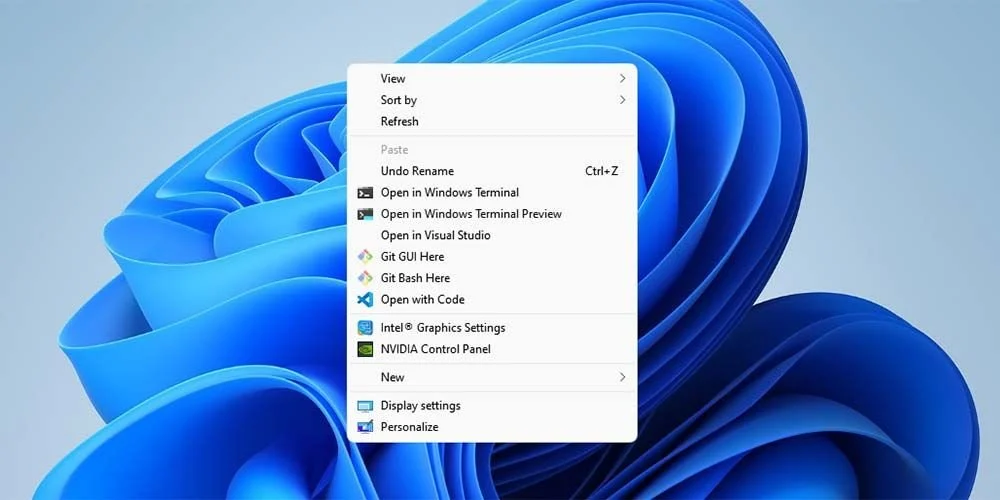
لم تعد قائمة الخيارات التي تظهر عند الضغط بزر الماوس الأيمن على ملف أو مجلد مجرد نافذة ثابتة يتعين قبول ترتيبها كما هو. فقد بدأت مايكروسوفت اختبار تجربة جديدة تسمح بالتحكم في بعض الأوامر المعروضة ومواقعها داخل مستكشف الملفات. ويمنح تحديث قائمة النقر الأيمن مستخدمي ويندوز 11 مساحة أكبر لتنظيم الإجراءات اليومية، من نسخ مسار الملف وإنشاء الاختصارات إلى ترتيب أوامر النسخ والحذف، من دون الحاجة إلى تعديل سجل النظام.
الإجابة السريعة: على أجهزة Windows Insider التي حصلت على التصميم الجديد، افتح الإعدادات Settings ثم Personalization ثم Context menu، أو اضغط بزر الماوس الأيمن واختر Customize menu إذا ظهر هذا الأمر. تستطيع إظهار أو إخفاء أوامر الملفات، وتنظيم إضافات التطبيقات والسحابة، وتغيير طريقة عرض القص والنسخ واللصق. لم تكن الميزة متاحة لجميع مستخدمي النسخة المستقرة وقت إعلانها، وقد تختلف الخيارات بحسب البناء المثبت.
قدمت مايكروسوفت تجربة التخصيص رسميًا في إعلان فريق Windows Insider يوم 17 أغسطس 2026، وذكرت أن التصميم الجديد بدأ الوصول إلى القناة التجريبية Experimental. ثم نشرت في سبتمبر تحسينات إضافية للتحكم في ظهور زر التخصيص نفسه. ولهذا يجب التفريق بين توفر الميزة لمشتركي البرنامج التجريبي ووصولها إلى كل أجهزة ويندوز 11.

كيف تصل إلى صفحة تخصيص القائمة الجديدة؟
إذا كانت النسخة المدعومة مثبتة بالفعل، افتح Settings، وانتقل إلى Personalization، ثم اختر Context menu. ويمكن الوصول إلى المكان نفسه من اختصار Customize menu الموجود ضمن القائمة الجديدة. تظهر صفحة إعدادات مقسمة إلى خيارات لأوامر الملفات وإضافات التطبيقات وتنظيم العناصر الرئيسية. وإذا لم تجد الصفحة أو الاختصار، فلا يعني ذلك أن الكمبيوتر معطل، بل على الأرجح أن حزمة الميزات لم تصل إليه أو أن قناة التحديث لا تتضمنها. وتساعد تجربة قائمة النقر الأيمن في وضع الإجراءات الأكثر استخدامًا في متناول اليد.
يفضل التأكد أولًا من رقم إصدار Windows ومعلومات البناء من Settings ثم System ثم About. ولا يُنصح بتثبيت أدوات غير رسمية لتفعيل قائمة النقر الأيمن الجديدة على جهاز العمل الرئيسي؛ فالميزات المخفية قد تتغير بين الإصدارات، وقد لا تعمل جميع الأجزاء كما يفترض. كما أن إعدادًا ظاهرًا على كمبيوتر آخر قد يكون مرتبطًا بطرح تدريجي حتى لو كان كلا الجهازين يحملان الاسم التجاري نفسه للنظام. وتساعد تجربة قائمة النقر الأيمن في وضع الإجراءات الأكثر استخدامًا في متناول اليد.
إظهار Send to وPrint وCreate shortcut
القسم الأول يحمل اسم File actions، وهو مخصص للأوامر المدمجة في مستكشف الملفات. يتيح خيار Send to إظهار أمر الإرسال إلى وجهات مثل سطح المكتب، ويمكن عبر Print عرض أمر الطباعة للملفات المناسبة، بينما يعيد Create shortcut إنشاء اختصار مباشرة من قائمة الملف. وتبدو هذه الإضافات بسيطة، لكنها تعالج مشكلة واجهها مستخدمون منذ الانتقال إلى ويندوز 11: الوصول المتكرر إلى Show more options لإيجاد أمر اعتادوا استخدامه بنقرة واحدة. وتساعد تجربة قائمة النقر الأيمن في وضع الإجراءات الأكثر استخدامًا في متناول اليد.
لا يعني تفعيل Print أن كل ملف سيصبح قابلًا للطباعة؛ فالظهور يعتمد على نوع الملف ووجود تطبيق قادر على تنفيذ الأمر. وبالمثل، تختلف الوجهات المتاحة في Send to بحسب البيئة المثبتة. الفائدة الأساسية هي أن قائمة النقر الأيمن تصبح أقل ازدحامًا لدى من لا يحتاج هذه الخيارات، وأكثر عملية لمن يعتمد عليها طوال يوم العمل. وتساعد تجربة قائمة النقر الأيمن في وضع الإجراءات الأكثر استخدامًا في متناول اليد.
نسخ المسار الكامل وتدوير الصور من المكان نفسه
يتضمن قسم File actions أيضًا أمر Copy as path الذي ينسخ المسار الكامل للملف أو المجلد؛ وهو مفيد عند مشاركة موقع مستند مع زميل أو إدراج المسار في نافذة أوامر أو سكربت. يختلف ذلك عن نسخ الملف نفسه، فالأمر ينقل النص الذي يشير إلى موقعه لا محتوياته. ومن المفيد الانتباه إلى أن مسارات الملفات المحلية قد لا تعمل على جهاز شخص آخر إذا كانت بنية المجلدات مختلفة.
أما خيار Rotate image فيعرض أوامر تدوير الصور المناسبة يمينًا ويسارًا، بشرط أن تكون الصيغة مدعومة. وبذلك يمكن تعديل اتجاه لقطة أو صورة بسيطة دون فتح محرر صور منفصل. مع ذلك، ينبغي عدم الخلط بين تدوير العرض وتعديل ملف الصورة الأصلي في كل الحالات؛ فالنتيجة النهائية تتوقف على طريقة التعامل مع الصيغة والتطبيق. وتختصر هذه الوظيفة خطوات صغيرة عند استخدام قائمة النقر الأيمن عشرات المرات يوميًا. وتساعد تجربة قائمة النقر الأيمن في وضع الإجراءات الأكثر استخدامًا في متناول اليد.
تنظيم أوامر البرامج المثبتة وإضافات التطبيقات
قد تضيف برامج ضغط الملفات ومزامنة السحابة والأمان أوامر جديدة إلى قائمة الملفات. ومع زيادة عدد البرامج تصبح القائمة أطول ويصعب العثور على الإجراء المطلوب. تتضمن التجربة الجديدة قسم App extensions للتحكم في موضع ظهور بعض إضافات التطبيقات، سواء في المستوى الرئيسي أو داخل قائمة فرعية، مع خيارات لإخفاء القائمة الفرعية بحسب الإمكانات التي يوفرها النظام.
تؤكد مايكروسوفت أن الهدف هو تقليل الفوضى وتحسين سرعة ظهور القائمة، لكن لا يمكن ضمان دعم كل برنامج قديم لواجهة الملحقات الجديدة. فوجود برنامج على الكمبيوتر لا يعني ظهور جميع أوامره ضمن قسم التخصيص. عندما لا يظهر أحد الأوامر في قائمة النقر الأيمن الحديثة، قد يظل متاحًا عبر القائمة الموسعة التي تحتفظ بتوافق أوسع مع امتدادات التطبيقات القديمة. وتساعد تجربة قائمة النقر الأيمن في وضع الإجراءات الأكثر استخدامًا في متناول اليد.
أوامر التخزين السحابي ومتى تكون في قسم منفصل
مع استخدام OneDrive ومزودي التخزين السحابي الآخرين، قد تظهر إجراءات تتعلق بالمزامنة ومشاركة الروابط وإتاحة الملفات دون اتصال. يقدم التصميم الجديد خيار Keep cloud storage actions in their own section، ليساعد على إبقاء هذه الأوامر معًا بدل خلطها بإجراءات الملف الأساسية. وقد يكون هذا الترتيب مريحًا في مجلدات العمل المتزامنة، لكنه أقل أهمية عند التعامل مع ملفات مخزنة محليًا بالكامل.
ليس كل مزود خدمة سحابية ملزمًا بعرض العدد نفسه من الخيارات؛ فالنتيجة تتأثر بتطبيقه المثبت وحالة تسجيل الدخول ونوع المجلد. لذلك يجدر تجربة قائمة النقر الأيمن على ملف محلي وآخر داخل مجلد سحابي قبل الاعتقاد بوجود خلل. كما ينبغي ألا يتوقع المستخدم أن هذا الإعداد يغير صلاحيات الوصول إلى الملفات أو سياسة مشاركتها؛ إنه مخصص لتنظيم موضع الأوامر فقط.
عرض القص والنسخ والحذف كنصوص بدل صف الأيقونات
من أكثر التغييرات وضوحًا خيار Arrange primary actions inline، الذي يعرض Cut وCopy وPaste وRename وShare وDelete في القائمة الرئيسية كأوامر مكتوبة بدل تجميعها في صف أيقونات. وقد يفضل هذا الأسلوب الأشخاص الذين حفظوا مواضع الأوامر في إصدارات ويندوز السابقة، أو من يجدون الرموز الصغيرة أقل وضوحًا. في المقابل، يشغل العرض النصي مساحة أكبر ويجعل القائمة أطول نسبيًا.
هذا الاختيار متعلق بسهولة الاستخدام لا بسرعة تنفيذ عملية النسخ أو الحذف نفسها. ويمكن تجربة الأسلوبين لمعرفة أيهما يناسب أحجام الشاشة وطريقة العمل. فإذا كنت تعتمد على لوحة المفاتيح أكثر من الماوس، قد لا يكون تغيير الشكل مؤثرًا بالقدر نفسه، بينما يقدم تنظيم قائمة النقر الأيمن فائدة ملحوظة لمن ينجز معظم العمليات بالنقر.
ماذا يعني خيار Show more options الجديد؟
قد يسبب اسم Show more options التباسًا؛ ففي ويندوز 11 المعتاد يعرض هذا الأمر قائمة أكثر شبهًا بقائمة ويندوز 10. لكن بحسب شرح التصميم الجاري اختباره في 2026، فإن الإعداد الجديد يسمح بإظهار القائمة السابقة من ويندوز 11 بدل الواجهة المعاد تصميمها. لذلك لا ينبغي تفسيره باعتباره زرًا يستعيد ويندوز 10 بالكامل. وتشرح وثائق مايكروسوفت العربية لمستكشف الملفات كيفية الوصول إلى الخيارات الموسعة في التجربة الحالية.
تتغير المقصودات هنا حسب الواجهة التي يعمل بها الجهاز بالفعل؛ فمن لم يحصل على التصميم التجريبي سيشاهد غالبًا سلوكًا مختلفًا عن شاشة الإعدادات المعروضة في تقرير التطوير. والقاعدة العملية هي قراءة وصف الخيار داخل نسختك قبل تفعيله، وليس افتراض أن كل زر يحمل الاسم نفسه ينفذ الوظيفة التاريخية ذاتها. هذه إحدى التفاصيل التي تستحق الانتباه عند تخصيص قائمة النقر الأيمن.
تغيير موضع Properties أسفل القائمة
يمكن نقل أمر Properties إلى أسفل القائمة عبر Move Properties to the bottom of the context menu. يفيد ذلك المستخدم الذي يريد مكانًا ثابتًا لخصائص الملف بصرف النظر عن الأوامر الإضافية التي تقدمها البرامج. ومن خلال نافذة الخصائص يمكن مراجعة حجم الملف وموقعه وبعض السمات والصلاحيات المتاحة، لكن نقل زر Properties لا يغير أيًا من هذه البيانات أو يمنح صلاحيات جديدة.
الفرق بين تغيير مكان أمر وإزالة وظيفته مهم هنا؛ فالخيارات الجديدة مصممة لترتيب الواجهة وإخفاء بعض العناصر الظاهرة، وليس لتعطيل أدوات النظام الأساسية. وتظل قائمة النقر الأيمن مرتبطة بنوع العنصر المحدد، لذلك قد تظهر Properties في سياق مختلف عند الضغط على ملف أو مجلد أو مساحة فارغة.
جدول يلخص عناصر التخصيص المتاحة
| الخيار | ما الذي يغيره؟ | من يستفيد؟ |
|---|---|---|
| Send to | إظهار أمر الإرسال | من ينقل الملفات إلى وجهات متكررة |
| إظهار الطباعة للصيغ المدعومة | مستخدمو المستندات والصور | |
| Create shortcut | إضافة إنشاء اختصار | من ينظم سطح المكتب |
| Copy as path | نسخ المسار كنص | المطورون ومسؤولو الملفات |
| Rotate image | تدوير الصور المدعومة | من يعالج صورًا بسرعة |
| App extensions | تنظيم أوامر البرامج | من يثبت تطبيقات كثيرة |
| Primary actions inline | عرض الأوامر كنصوص | من يفضل قائمة تقليدية |
| Move Properties | نقل الخصائص للأسفل | من يفضل موضعًا ثابتًا |
لماذا لا تظهر الصفحة الجديدة على كل الأجهزة؟
بدأ الطرح لدى Windows Insider ولم تعلن مايكروسوفت في المصدر الذي راجعناه أن هذه الخيارات أصبحت متاحة للجميع. وفي ملاحظات إصدارات Windows Insider في 11 سبتمبر 2026، ذكرت الشركة إضافة تلميح تعريفي وخيار لإخفاء زر Customize context menu من واجهة القائمة نفسها، إلى جانب إصلاحات لأمر Send To. ولا تعني هذه التطورات أن كل مستخدم لديه الآن الإعداد ذاته.
من الأفضل التحقق من تحديثات Windows Update العادية ومتابعة قنوات مايكروسوفت الرسمية، بدل تجربة تعديلات في السجل أو برامج تفرض ميزات غير مستقرة. وإذا ظهر الإعداد على جهازك فابدأ بتغيير بسيط ثم اختبره على أنواع مختلفة من الملفات؛ فقد تختفي بعض الأوامر بصورة طبيعية عند الضغط على عنصر لا يناسبها. ومن يريد التعرف على خيارات أخرى يمكنه قراءة مقال مزايا خفية في ويندوز 11 المنشور في سوالف سوفت.
تعالج التجربة الجديدة اعتراضًا قديمًا على واجهة الملفات: لماذا يحتاج المستخدم إلى فتح قائمة ثانية للوصول إلى وظيفة متكررة؟ وتمنح أدوات التحكم الجديدة إجابة عملية دون إجبار الجميع على ترتيب واحد. لكن الحكم على مدى فاعلية قائمة النقر الأيمن الجديدة سيتضح بصورة أفضل بعد توسيع طرحها واختبار توافق البرامج معها على أجهزة مختلفة، لا بمجرد ظهور لقطات للشكل التجريبي.
لا يسمح بنقل هذا المحتوى من سوالف دون الاشارة برابط مباشر