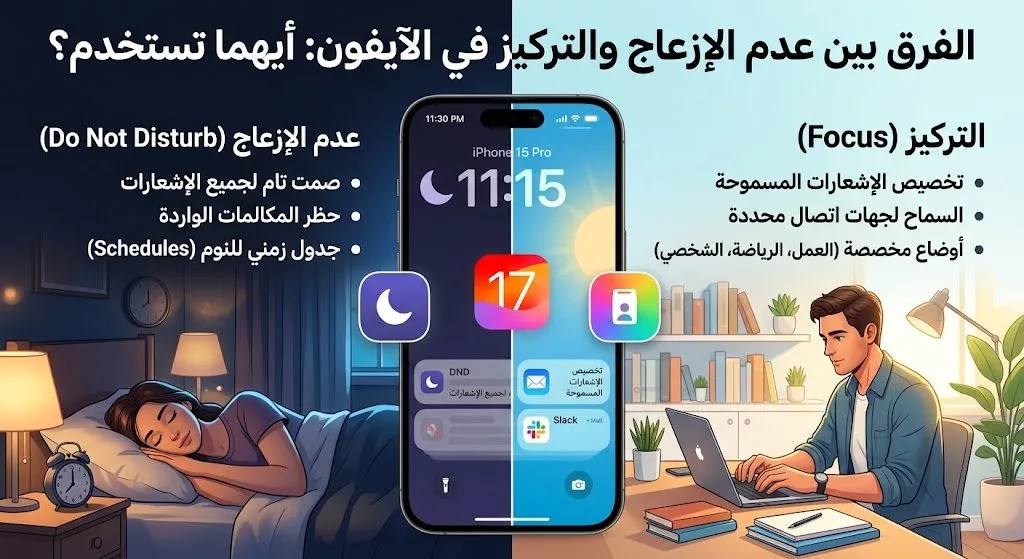
إذا كنت تستخدم الآيفون منذ سنوات، فمن السهل أن تختلط عليك أسماء أدوات كتم الإشعارات، خصوصًا بعد أن أضافت Apple نظام Focus إلى جانب ميزة Do Not Disturb القديمة. لكن فهم الفرق بين عدم الإزعاج والتركيز في الآيفون يجعل اختيار الوضع المناسب أسهل بكثير: عدم الإزعاج أصبح في الإصدارات الحديثة واحدًا من أوضاع التركيز، بينما Focus هو النظام الأوسع الذي يسمح بإنشاء أوضاع مخصصة للعمل والنوم والقيادة وغيرها.
الإجابة السريعة
الفرق بين عدم الإزعاج والتركيز في الآيفون أن Do Not Disturb هو وضع جاهز داخل نظام Focus هدفه تقليل المقاطعات بسرعة، في حين يتيح Focus إنشاء أوضاع متعددة وتحديد الأشخاص والتطبيقات المسموح لها بإرسال التنبيهات، وربط كل وضع بوقت أو مكان أو تطبيق أو شاشة قفل معينة. وإذا كنت تريد مجرد إسكات الهاتف صوتيًا مع استمرار ظهور الإشعارات، فهذا هو Silent Mode وليس Do Not Disturb أو Focus.
ثلاث أدوات مختلفة لإدارة المقاطعات
قبل مقارنة عدم الإزعاج مع Focus، من المفيد فصل وضع الصامت عنهما. عند تشغيل Silent Mode يتوقف الآيفون عن تشغيل نغمات المكالمات ومعظم أصوات التنبيهات، لكن الإشعارات نفسها تستمر في الوصول والظهور. وقد يهتز الهاتف أيضًا حسب إعداداتك.
أما Do Not Disturb فهو جزء من نظام Focus، ويستخدم لتقليل المكالمات والتنبيهات والإشعارات عندما لا تريد أن يقاطعك الهاتف. وبحسب إعداداته الحالية تستطيع السماح لأشخاص أو تطبيقات محددة بالمرور بدل اعتبار الوضع حاجزًا مطلقًا أمام كل شيء.
أما Focus فهو المظلة الأكبر. تستطيع من خلالها استخدام أوضاع جاهزة مثل Personal وWork وSleep وDriving، أو إنشاء وضع خاص بك. وهنا يظهر الفرق بين عدم الإزعاج والتركيز في الآيفون بصورة عملية: الأول اختيار سريع وجاهز، والثاني نظام قابل للتخصيص بحسب ما تفعله خلال اليوم.
عدم الإزعاج أصبح وضعًا من أوضاع Focus
إذا فتحت مركز التحكم في إصدار حديث من iOS وضغطت على Focus، ستجد Do Not Disturb ضمن القائمة إلى جانب الأوضاع الأخرى. وهذا مهم لأن البعض ما زال يتعامل مع الميزتين وكأنهما نظامان منفصلان بالكامل، بينما Apple تصف Do Not Disturb حاليًا بأنه أحد خيارات Focus.
يمكنك تشغيل عدم الإزعاج بسرعة من مركز التحكم، كما تستطيع اختيار مدة تشغيله مثل ساعة واحدة أو حتى المساء أو حتى مغادرة موقع معين، بحسب الخيارات التي يعرضها النظام. ويمكن أيضًا جدولة تشغيله تلقائيًا.
لهذا فإن الفرق بين عدم الإزعاج والتركيز في الآيفون لم يعد فرقًا بين ميزتين مستقلتين، بل بين وضع محدد داخل منظومة Focus وبين المنظومة نفسها بما تحتويه من إعدادات وأوضاع متعددة.
متى يكون Do Not Disturb هو الاختيار الأفضل؟
عدم الإزعاج مناسب عندما تريد إيقاف المقاطعات بسرعة دون التفكير في سيناريو معقد. قد تكون داخل اجتماع قصير، أو تبدأ مشاهدة فيلم، أو تريد ساعة من الهدوء أثناء القراءة. تفتح مركز التحكم وتشغله، ثم توقفه عند الانتهاء أو تحدد له نهاية تلقائية.
ورغم اسمه، لا يعني ذلك أنك مضطر إلى حجب كل شخص وكل تطبيق. من Settings ثم Focus ثم Do Not Disturb يمكنك تحديد أشخاص أو تطبيقات تسمح لهم بإرسال الإشعارات أثناء تشغيل الوضع، ويمكن أيضًا السماح بالمكالمات المتكررة أو بالمكالمات من مجموعات محددة.
هذه المرونة تجعل الفرق بين عدم الإزعاج والتركيز في الآيفون أقل حدة مما كان عليه في الإصدارات القديمة، لأن Do Not Disturb نفسه ورث الكثير من أدوات التخصيص التي يقدمها Focus.
متى تستخدم وضع Focus مخصصًا؟
إذا كانت لديك احتياجات تتكرر كل يوم، فإن إنشاء Focus مخصص أفضل من تشغيل عدم الإزعاج يدويًا في كل مرة. على سبيل المثال، يمكنك إنشاء Work Focus يسمح بإشعارات البريد وSlack وزملاء العمل فقط، ويكتم التطبيقات الشخصية حتى نهاية ساعات العمل.
يمكنك كذلك تخصيص Home Screen أو Lock Screen لكل وضع، وإضافة Focus Filters لتحديد ما تعرضه بعض التطبيقات. من الأمثلة المفيدة أن تجعل تطبيق Mail يعرض حساب العمل فقط أثناء Work Focus، أو أن تضبط Calendar لعرض تقويم معين.
ويمكن تشغيل Focus تلقائيًا في وقت محدد، عند الوصول إلى مكان، أو عند فتح تطبيق بعينه. لهذا يصبح الفرق بين عدم الإزعاج والتركيز في الآيفون مهمًا للمستخدم الذي يريد الأتمتة: Do Not Disturb ممتاز للهدوء السريع، بينما Focus المخصص يناسب الروتين المتكرر.
أوضاع النوم والقيادة ليست مجرد أسماء مختلفة
تتضمن Apple أوضاع Focus جاهزة تتكامل مع وظائف أخرى في النظام. Sleep Focus يمكنه العمل وفق جدول النوم الموجود في تطبيق Health، ولذلك لا تحتاج إلى تشغيله يدويًا كل ليلة إذا كان جدولك مضبوطًا.
أما Driving Focus فيمكن ضبطه ليعمل تلقائيًا أثناء القيادة أو عند الاتصال بـCarPlay، وهو مصمم لتقليل المقاطعات في موقف تكون فيه النظرة السريعة إلى إشعار أقل أمانًا من المعتاد.
هذا التكامل يوضح الفرق بين عدم الإزعاج والتركيز في الآيفون: وضع عدم الإزعاج يحقق وظيفة عامة، بينما أوضاع Focus الأخرى يمكن أن ترتبط بسياق محدد وتغير سلوك الهاتف وفق ذلك السياق.
ماذا يحدث للإشعارات أثناء Focus؟
تشغيل Focus لا يعني بالضرورة أن الرسائل والإشعارات تختفي أو تضيع. النظام يطبق قواعد السماح والكتم التي اخترتها، ويمكن عرض الإشعارات المكتومة لاحقًا بحسب إعدادات شاشة القفل. كما تستطيع السماح بما تصفه Apple بالإشعارات الحساسة للوقت إذا أردت أن تمر بعض التنبيهات المهمة.
ويمكنك اختيار أشخاص بعينهم للسماح بمكالماتهم أو رسائلهم، أو العكس: كتم أشخاص محددين والسماح للبقية. كما توجد ميزة Emergency Bypass لجهات اتصال الطوارئ التي يمكن السماح لأصواتها واهتزازاتها بالمرور حتى عندما تكون الإشعارات مكتومة.
لذلك عند تقييم الفرق بين عدم الإزعاج والتركيز في الآيفون لا يكفي القول إن أحدهما يكتم الإشعارات والآخر لا؛ كلاهما يعمل اليوم داخل منظومة واحدة، والفارق الحقيقي في الغرض ومستوى التخصيص.
ما هي Focus Status التي يراها الآخرون؟
عندما تشغل أحد أوضاع Focus وتفعل Share Focus Status، قد يرى الأشخاص الذين يرسلون لك عبر تطبيقات مدعومة أن إشعاراتك مكتومة. لا يخبرهم النظام بالضرورة باسم الوضع الذي تستخدمه، لكنه يوضح أنك قد لا ترى التنبيه فورًا.
هذه الميزة مفيدة لأنها تقلل سوء الفهم؛ فبدل أن يعتقد الشخص أنك تتجاهله، يعرف أن جهازك في وضع يقلل المقاطعات. ويمكنك تعطيل مشاركة حالة التركيز إذا كنت لا تريد إظهار هذه المعلومة. وهنا يظهر الفرق بين عدم الإزعاج والتركيز في الآيفون أيضًا في طريقة إدارة التواصل مع الآخرين، لأن Focus يمنحك سياقًا أوسع من مجرد كتم الصوت.
Focus مع Apple Intelligence
على الأجهزة المتوافقة مع Apple Intelligence، توفر Apple أيضًا أدوات مثل Reduce Interruptions وميزة Intelligent Breakthrough & Silencing في بعض إعدادات Focus. الفكرة هي استخدام النظام لفهم أهمية الإشعارات والسماح بالمهم منها مع كتم ما يبدو أقل أولوية.
هذا مختلف عن إنشاء قائمة ثابتة فقط بالأشخاص أو التطبيقات المسموح بها. لكنه يظل خيارًا يمكن للمستخدم التحكم فيه، كما أن توفره يعتمد على الجهاز وإصدار النظام واللغة والمنطقة. ومع هذه الإضافات يصبح الفرق بين عدم الإزعاج والتركيز في الآيفون مرتبطًا أيضًا بمدى الاستفادة من الأتمتة والذكاء في ترتيب التنبيهات.
ومع دخول هذه الأدوات، يصبح الفرق بين عدم الإزعاج والتركيز في الآيفون أوضح للمستخدم المتقدم: Focus لم يعد مجرد زر كتم، بل أصبح نظامًا لإدارة الانتباه يستطيع الجمع بين القواعد اليدوية والأتمتة والميزات الذكية.
كيف تضبط Focus عمليًا؟
افتح Settings ثم Focus واختر وضعًا جاهزًا أو أنشئ وضعًا جديدًا. داخل كل وضع ستجد إعدادات People وApps، ومنها تحدد من تسمح له ومن تكتمه. بعد ذلك تستطيع إضافة جدول زمني، وربط الوضع بموقع أو تطبيق، واختيار شاشة قفل أو شاشة رئيسية مناسبة.
إذا كنت لا تحتاج إلى كل ذلك، افتح مركز التحكم واضغط Focus ثم Do Not Disturb. وبذلك تحصل على الطريقة الأسرع لتقليل المقاطعات دون بناء وضع كامل من الصفر. وهذا التطبيق العملي يختصر الفرق بين عدم الإزعاج والتركيز في الآيفون في قرار بسيط بين الهدوء السريع والتخصيص المتقدم.
ويمكنك الاطلاع أيضًا على مقال سوالف سوفت عن استخدام StandBy Widget في الآيفون للتعرف على ميزة أخرى يمكن تخصيصها لتناسب طريقة استخدام الهاتف اليومية.
أي خيار تستخدم في كل موقف؟
إذا كنت تريد فقط منع الصوت، استخدم Silent Mode. إذا أردت فترة قصيرة من الهدوء وتقليل الإشعارات والمكالمات، ابدأ بـDo Not Disturb. وإذا كنت تريد قواعد مختلفة للعمل والنوم والقيادة والوقت الشخصي، فأنشئ أو استخدم أوضاع Focus المناسبة.
هذه القاعدة المختصرة تلخص الفرق بين عدم الإزعاج والتركيز في الآيفون دون تعقيد: Do Not Disturb هو واحد من أوضاع Focus، وFocus هو النظام الذي ينظم عدة أوضاع وسيناريوهات ويمكن تخصيصه وأتمتته بصورة أوسع.
الخلاصة
إذا كنت محتارًا بين الميزتين، فتذكر أن السؤال لم يعد «Do Not Disturb أم Focus؟» بمعنى اختيار نظامين منفصلين. عدم الإزعاج موجود داخل Focus نفسه، ويمكن تخصيصه مثل بقية الأوضاع. الاختيار الحقيقي هو بين استخدام وضع عام وسريع أو بناء وضع يناسب موقفًا محددًا.
فهم الفرق بين عدم الإزعاج والتركيز في الآيفون يساعدك على تقليل المقاطعات دون أن تفقد التنبيهات التي تهمك. ابدأ بعدم الإزعاج إن كنت تريد حلًا سريعًا، وانتقل إلى Work أو Sleep أو Driving أو وضع مخصص عندما تحتاج إلى قواعد أكثر دقة وأتمتة مستمرة.
ولمراجعة إعدادات Focus وخيارات السماح والكتم والجدولة من المصدر، يمكنك الرجوع إلى دليل Apple الرسمي لتشغيل وجدولة التركيز على iPhone.
لا يسمح بنقل هذا المحتوى من سوالف دون الاشارة برابط مباشر