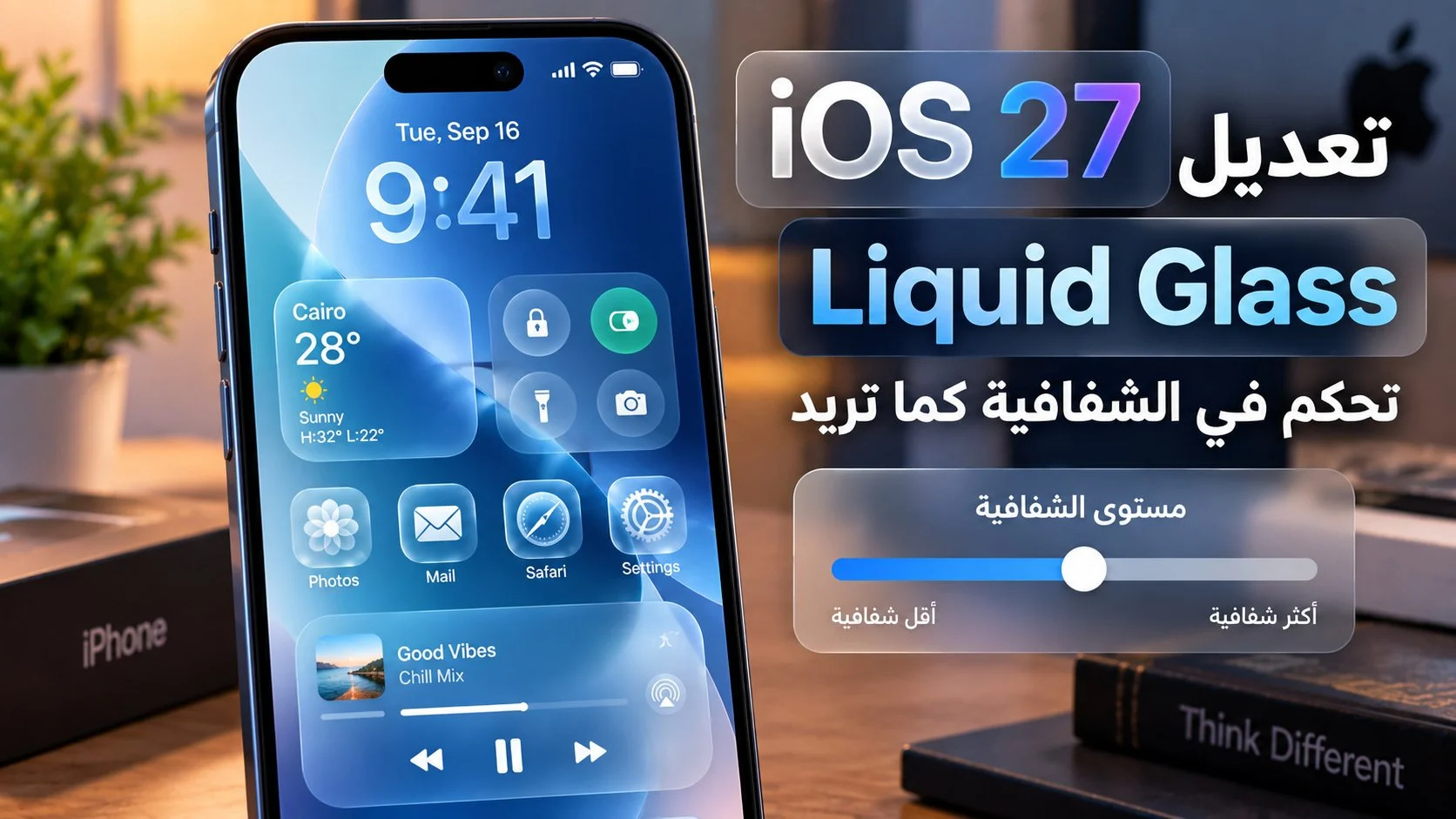
إذا لم يعجبك الشكل الزجاجي الجديد في الآيفون، فإن تعديل Liquid Glass في iOS 27 أصبح أسهل بكثير من السابق. آبل أضافت منزلقًا جديدًا يسمح لك بالتحكم في درجة شفافية الواجهة من مظهر شديد الوضوح إلى مظهر أكثر تلوينًا وعتامة، بدل الاكتفاء بخياري Clear وTinted فقط كما كان الحال في الإصدارات السابقة.
الإجابة السريعة
يمكنك تعديل Liquid Glass في iOS 27 من الإعدادات ثم المظهر ثم Liquid Glass، وبعدها تحريك المنزلق إلى اليسار لزيادة الشفافية أو إلى اليمين لزيادة العتامة والتباين. وإذا أردت تقليل التأثير الزجاجي إلى الحد الأدنى، انتقل إلى الإعدادات ثم تسهيلات الاستخدام ثم العرض وحجم النص وفعل خيار تقليل الشفافية.
ما الجديد في Liquid Glass مع iOS 27؟
قدمت آبل لغة Liquid Glass لأول مرة على نطاق واسع مع iOS 26، وكانت تعتمد على الشفافية والانعكاسات وتأثيرات تشبه الزجاج في القوائم والأزرار وعناصر الواجهة. المظهر كان لافتًا بصريًا، لكنه لم يناسب الجميع، خصوصًا المستخدمين الذين وجدوا بعض العناصر أقل وضوحًا فوق الخلفيات الفاتحة أو الصور المزدحمة.
في iOS 26.1 أضافت آبل خيارين أساسيين هما Clear وTinted. الأول يحافظ على شفافية أعلى، بينما يزيد الثاني من العتامة والتباين. لكن مع iOS 27 انتقلت الشركة إلى تحكم أكثر دقة، وأصبح تعديل Liquid Glass في iOS 27 ممكنًا عبر منزلق مستمر بدل الاختيار بين حالتين فقط.
طريقة تعديل Liquid Glass في iOS 27
افتح تطبيق الإعدادات على الآيفون، ثم ابحث عن قسم المظهر أو إعدادات العرض التي تحتوي على Liquid Glass. عند فتح هذا الخيار ستجد منزلقًا جديدًا للتحكم في شدة التأثير. اسحب المؤشر إلى اليسار إذا كنت تريد مظهرًا أكثر شفافية وزجاجية، أو حركه إلى اليمين إذا كنت تفضل واجهة أكثر عتامة وتباينًا.
الميزة العملية هنا أن النظام يعرض معاينة مباشرة للتغيير، لذلك لا تحتاج إلى الخروج من الإعدادات وفتح تطبيقات مختلفة في كل مرة. يمكنك ببساطة تحريك المؤشر حتى تصل إلى الدرجة التي تراها مريحة للعين ومناسبة للخلفية التي تستخدمها.
ماذا يحدث عند تحريك المنزلق؟
التحريك نحو الطرف الأكثر شفافية يجعل عناصر الواجهة تبدو أقرب إلى الزجاج الحقيقي، مع ظهور الخلفية والمحتوى الموجود خلف الأزرار والقوائم بصورة أوضح. في المقابل، التحريك نحو الطرف الأكثر تلوينًا يزيد من كثافة الخلفية ويقوي الفصل بين النص والعناصر التي تقع خلفه.
هذا يجعل تعديل Liquid Glass في iOS 27 مفيدًا لسببين مختلفين: بعض المستخدمين يريدون الحفاظ على الشكل الجديد بأقصى شفافية ممكنة، بينما يهتم آخرون بسهولة القراءة أكثر من التأثير البصري. المنزلق الجديد يسمح لكل شخص بالوصول إلى نقطة وسط بدل فرض إعداد موحد.
هل يمكن إيقاف Liquid Glass نهائيًا؟
لا توفر آبل زرًا واحدًا يعيد واجهة iOS بالكامل إلى التصميم القديم، لكن يمكن تقليل تأثير Liquid Glass بدرجة كبيرة جدًا. انتقل إلى الإعدادات ثم تسهيلات الاستخدام ثم العرض وحجم النص، وفعّل خيار Reduce Transparency أو تقليل الشفافية.
هذا الخيار يجعل العديد من الخلفيات الشفافة أكثر صلابة ويقلل تأثيرات التمويه. وهو أكثر قوة من منزلق Liquid Glass العادي، لذلك يناسب المستخدم الذي لا يهتم بالمظهر الزجاجي ويريد ببساطة واجهة واضحة وعالية التباين.
مع ذلك، إذا كنت تريد فقط تعديل Liquid Glass في iOS 27 وليس التخلص من معظم تأثيراته، فمن الأفضل أن تبدأ بالمنزلق الجديد أولًا. تقليل الشفافية من إعدادات تسهيلات الاستخدام يغير مظهر النظام بدرجة أكبر وقد يكون أكثر مما تحتاج إليه.
الفرق بين المنزلق وتقليل الشفافية
المنزلق الجديد مخصص لتخصيص التصميم نفسه. أنت تبقي Liquid Glass فعالًا، لكنك تختار شدته. أما Reduce Transparency فهو إعداد من إعدادات الوصول يهدف أساسًا إلى تحسين الوضوح، ويجعل بعض العناصر الشفافة أكثر صلابة.
بمعنى آخر، إذا كنت تحب الشكل الزجاجي لكنك تريد نصوصًا أوضح، استخدم المنزلق. وإذا كان التأثير نفسه يزعجك أو يجعل قراءة الشاشة صعبة، جرب تقليل الشفافية. ويمكنك أيضًا الاستفادة من Increase Contrast لرفع الفرق بين عناصر الواجهة والخلفيات.
لماذا قد لا يظهر خيار التعديل؟
الميزة الجديدة مرتبطة بـiOS 27، لذلك لن ترى المنزلق الكامل إذا كان جهازك ما زال يعمل بإصدار أقدم. تأكد أولًا من تحديث الآيفون إلى أحدث إصدار متاح من خلال الإعدادات ثم عام ثم تحديث البرامج.
كذلك قد تؤثر بعض إعدادات تسهيلات الاستخدام في ظهور خيارات Liquid Glass أو طريقة عملها. إذا كنت قد فعلت Reduce Transparency أو Increase Contrast، فقد تحتاج إلى إيقافها مؤقتًا قبل تغيير مظهر Liquid Glass من إعدادات النظام، ثم إعادة تفعيل ما تحتاج إليه بعد ذلك.
شاشة القفل لها إعداد منفصل
من النقاط المهمة أن التحكم العام في Liquid Glass لا يعني بالضرورة أن كل جزء في النظام سيتغير بالطريقة نفسها. بحسب التجربة المنشورة للميزة، يظل ضبط تأثير الزجاج على شاشة القفل منفصلًا عن المنزلق العام في الإعدادات.
لذلك إذا أجريت تعديل Liquid Glass في iOS 27 ولاحظت أن شاشة القفل ما زالت تبدو مختلفة عما تتوقع، راجع خيارات تخصيص شاشة القفل نفسها. آبل تتعامل مع بعض عناصرها بصورة مستقلة حتى لا يفرض تغيير واحد شكلًا غير مناسب على الساعة أو الاختصارات أو الخلفية.
أي إعداد مناسب لك؟
إذا كنت تستخدم خلفية داكنة وبسيطة، فقد تفضل شفافية أعلى لأن النصوص والعناصر تبقى واضحة رغم التأثير الزجاجي. أما إذا كانت الخلفية مليئة بالألوان والتفاصيل، فقد يكون رفع العتامة أكثر راحة لأن القوائم والأزرار تصبح أسهل في التمييز.
المستخدم الذي يعاني من إجهاد بصري أو يحتاج إلى تباين قوي يمكنه الذهاب خطوة أبعد وتفعيل Reduce Transparency أو Increase Contrast. لا يوجد إعداد واحد مثالي للجميع، وهذه بالضبط الفكرة وراء تعديل Liquid Glass في iOS 27 عبر منزلق بدل خيار ثابت.
ما الفرق عن iOS 26.1؟
في iOS 26.1 قدمت آبل لأول مرة خيارًا مباشرًا لتغيير شكل Liquid Glass بين Clear وTinted. كان ذلك تحسنًا مهمًا لأن المستخدم لم يعد مضطرًا للاعتماد فقط على إعدادات تسهيلات الاستخدام، لكنه ظل اختيارًا ثنائيًا.
أما iOS 27 فيضيف مستويات متعددة بين الطرفين. يمكنك اختيار درجة خفيفة من التلوين، أو مظهر قريب من Clear، أو الوصول إلى أقصى العتامة. هذه المرونة هي أهم تطور في طريقة تعديل Liquid Glass في iOS 27.
وكان سوالف سوفت قد تناول سابقًا إطلاق iOS 26.1 وخيار التحكم في Liquid Glass، وهو الإصدار الذي مهد للتحكم الأوسع الموجود حاليًا.
هل يؤثر تغيير Liquid Glass على الأداء؟
الغرض الأساسي من تعديل Liquid Glass في iOS 27 هو تغيير شكل الواجهة ووضوحها، وليس تقديم وضع أداء مختلف. لا توجد إشارة من آبل إلى أن تحريك منزلق Liquid Glass هو وسيلة لتسريع الهاتف أو إطالة عمر البطارية بصورة مباشرة.
إذا كان هدفك الأساسي تحسين الأداء، فمن الأفضل التعامل مع إعدادات النظام والبطارية والتطبيقات بصورة منفصلة. أما هنا فالاختيار يتعلق بدرجة الشفافية والتباين والراحة البصرية.
هل يعمل التعديل على كل أجهزة iPhone التي تدعم iOS 27؟
التخصيص جزء من نظام iOS 27 نفسه، ولذلك يظهر على الأجهزة المتوافقة مع هذا الإصدار. لكن شكل التأثير قد يبدو مختلفًا قليلًا بين الشاشات بحسب السطوع والخلفية وإعدادات الوصول المستخدمة.
كما أن بعض خصائص iOS 27 الأخرى تعتمد على أجهزة أحدث، لكن تعديل Liquid Glass في iOS 27 هو من تحسينات الواجهة العامة ولا يرتبط بميزات Apple Intelligence.
نصيحة قبل تغيير إعدادات كثيرة
عند تعديل Liquid Glass في iOS 27 ابدأ بالمنزلق الجديد وحده، واختر درجة متوسطة ثم استخدم الهاتف لبعض الوقت. إذا بقيت القراءة صعبة، انتقل بعدها إلى Reduce Transparency أو Increase Contrast. تغيير عدة إعدادات في اللحظة نفسها يجعل من الصعب معرفة أي خيار هو الذي حسّن التجربة أو جعلها أقل راحة.
ومن الجيد أيضًا تجربة الإعداد مع الخلفية التي تستخدمها عادة، لأن Liquid Glass يتفاعل بصريًا مع المحتوى الموجود خلفه. الإعداد الذي يبدو رائعًا مع خلفية سوداء قد لا يكون الأنسب مع صورة زاهية مليئة بالتفاصيل.
الخلاصة
أصبح تعديل Liquid Glass في iOS 27 أكثر مرونة بفضل المنزلق الجديد الذي يتيح الانتقال تدريجيًا من مظهر فائق الشفافية إلى واجهة أكثر تلوينًا وعتامة. وهي خطوة أفضل من الاختيار الثنائي الذي ظهر في iOS 26.1، لأنها تمنح كل مستخدم فرصة ضبط الواجهة حسب ذوقه واحتياجاته البصرية.
وإذا لم يكن المنزلق كافيًا، تظل إعدادات Reduce Transparency وIncrease Contrast متاحة لمن يريد وضوحًا أكبر. ويمكن مراجعة وصف آبل الرسمي للتحسينات الجديدة في صفحة iOS 27 الرسمية.
لا يسمح بنقل هذا المحتوى من سوالف دون الاشارة برابط مباشر