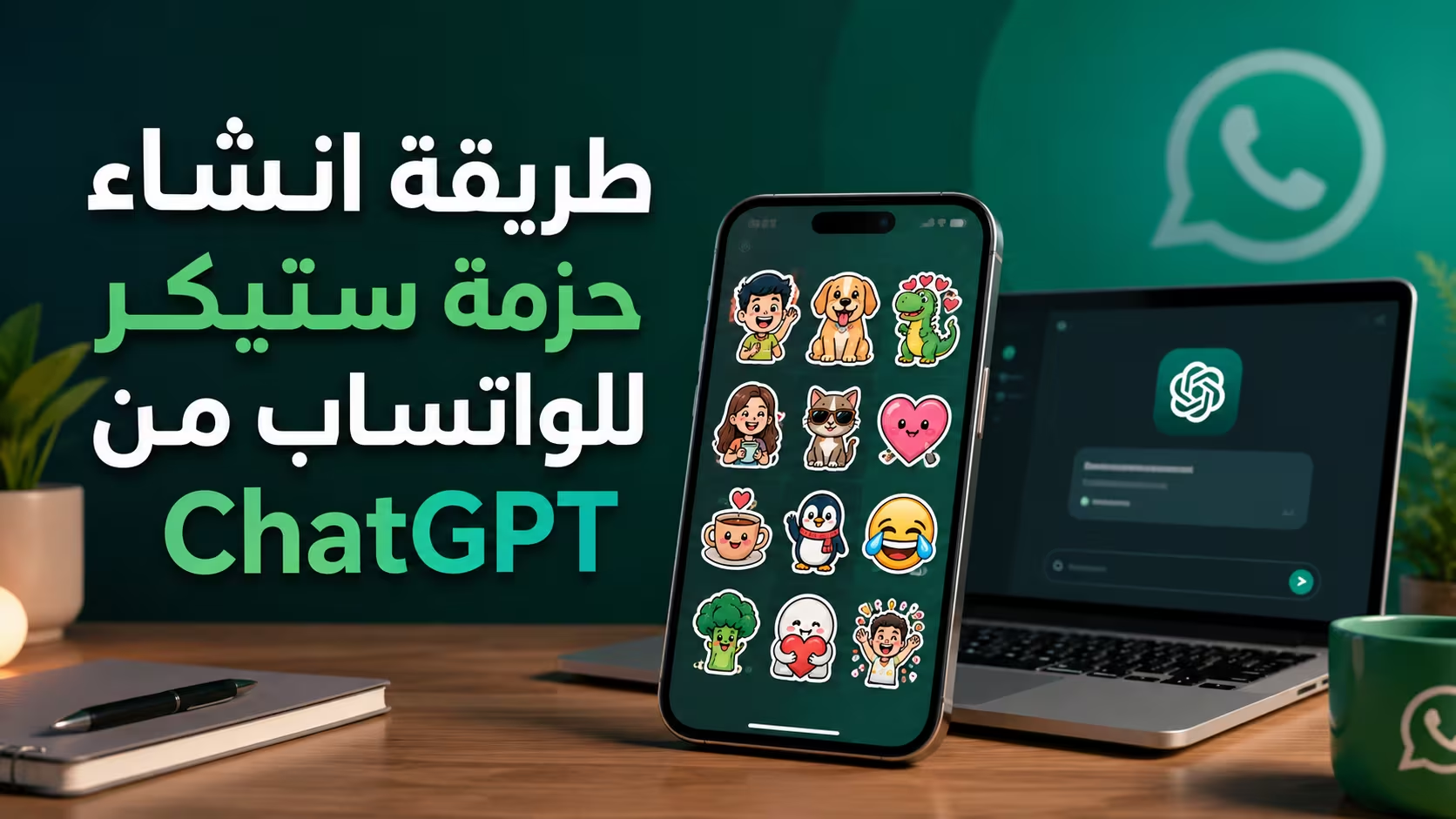
لم تعد صناعة ملصقات واتساب تحتاج إلى برنامج تصميم أو قص الصور يدويًا. يمكنك الآن استخدام ChatGPT لإنشاء مجموعة كاملة من الرسومات بالشكل والأسلوب الذي تريده، ثم تحويلها إلى حزمة ستيكر للواتساب من ChatGPT وإضافتها إلى التطبيق في دقائق.
الفكرة بسيطة: نطلب من ChatGPT إنشاء سلسلة من الملصقات المتناسقة بخلفية شفافة، ثم نحفظ الصور على الهاتف، وبعد ذلك نستخدم ميزة إنشاء الملصقات وحزم الملصقات الموجودة داخل واتساب نفسه. بهذه الطريقة تستطيع تصميم حزمة خاصة بك للعائلة أو الأصدقاء أو حتى لعلامتك التجارية دون الحاجة إلى تطبيق Sticker Maker خارجي في معظم الحالات.
الإجابة السريعة
لإنشاء حزمة ستيكر للواتساب من ChatGPT اطلب من ChatGPT تصميم عدة ملصقات منفصلة بخلفية شفافة وبأسلوب بصري واحد، ثم احفظ كل صورة على هاتفك. افتح واتساب وأنشئ Sticker من كل صورة، وبعد ذلك اضغط مطولًا على أحد الملصقات واختر إضافته إلى Sticker Pack جديدة، وكرر العملية حتى تجمع كل الملصقات في حزمة واحدة يمكنك استخدامها ومشاركتها.
ما الذي تحتاجه قبل البدء؟
لا تحتاج إلى أدوات كثيرة. يكفي أن يكون لديك ChatGPT مع إمكانية إنشاء الصور، وأحدث إصدار من WhatsApp على Android أو iPhone.
- حساب ChatGPT يدعم إنشاء الصور.
- تطبيق WhatsApp محدث.
- هاتف Android أو iPhone.
- فكرة واضحة لشكل الحزمة.
- مجموعة عبارات أو تعبيرات تريد تحويلها إلى ستيكر.
الخطوة الأولى: حدد فكرة الحزمة قبل إنشاء الصور
أكبر خطأ هو أن تبدأ بإنشاء ملصقات عشوائية ثم تحاول جمعها في حزمة واحدة. الأفضل تحديد شخصية أو أسلوب بصري ثابت أولًا.
على سبيل المثال، يمكن أن تكون الحزمة:
- شخصية كرتونية مصرية بتعبيرات مختلفة.
- قط مضحك يستخدم في الردود اليومية.
- شخصية مكتبية للعمل والاجتماعات.
- مجموعة تعبيرات مثل صباح الخير، تمام، شكرًا، معلش، مبروك.
- ستيكرات خاصة بعلامة تجارية أو موقع.
- ردود عربية ساخرة أو خفيفة.
كلما كان الأسلوب موحدًا، بدت الحزمة احترافية أكثر داخل واتساب.
الخطوة الثانية: اطلب من ChatGPT تصميم الشخصية الأساسية
ابدأ بملصق واحد فقط لتثبيت شكل الشخصية قبل إنشاء بقية الحزمة. يمكنك كتابة طلب واضح مثل:
أنشئ ملصق واتساب لشخصية كرتونية مصرية لطيفة، أسلوب بسيط وواضح، الشخصية تبتسم وترفع إبهامها، خلفية شفافة، بدون إطار مربع، التكوين في منتصف الصورة.
راجع النتيجة جيدًا. إذا أعجبتك الشخصية، اجعلها المرجع البصري لبقية المجموعة بدل تغيير شكل الشخصية في كل ملصق.
لماذا الخلفية الشفافة مهمة؟
ملصقات واتساب لا تبدو جيدة إذا كانت داخل مربع أبيض أو خلفية كاملة. الهدف هو أن يظهر الرسم نفسه فوق خلفية المحادثة.
OpenAI توضح أن صور ChatGPT تستطيع اتباع تعليمات إنشاء صورة بخلفية شفافة، لذلك من الأفضل ذكر عبارة خلفية شفافة بوضوح في كل طلب.
سبق أن اختبرنا في سوالف سوفت قدرات نموذج الصور في ChatGPT، وأحد نقاط قوته قدرته على فهم التعليمات المتعلقة بتكوين الصورة وتعديلها.
الخطوة الثالثة: أنشئ باقي الملصقات بالشخصية نفسها
بعد اعتماد الشكل الأول، اطلب من ChatGPT الاحتفاظ بالشخصية والأسلوب وتغيير التعبير فقط.
يمكن أن تبدأ بحزمة صغيرة من 10 إلى 15 ملصقًا:
- تمام.
- شكرًا.
- مبروك.
- صباح الخير.
- تصبح على خير.
- معلش.
- حاضر.
- هههه.
- ممتاز.
- مش فاهم.
- استنى.
- متفقين.
برومبت جاهز لإنشاء سلسلة ستيكرات
يمكنك استخدام صيغة ثابتة وتغيير التعبير في كل مرة:
استخدم الشخصية نفسها والأسلوب نفسه تمامًا. أنشئ ملصق واتساب جديدًا يظهر الشخصية وهي تضحك بقوة، بخلفية شفافة، بدون خلفية مربعة، حواف نظيفة، تكوين مركزي، مناسب كستيكر صغير داخل المحادثة.
ثم غيّر فقط «تضحك بقوة» إلى التعبير المطلوب.
هل الأفضل وضع الكتابة داخل الصورة؟
يمكنك ذلك، لكن ليس ضروريًا. ChatGPT يستطيع إنشاء نص داخل الصور، ومع ذلك فكلما كان النص قصيرًا كانت النتيجة أفضل عادة في ستيكر صغير.
إذا أردت نصوصًا عربية، استخدم كلمات قصيرة جدًا مثل:
- تمام
- حاضر
- شكراً
- مبروك
- هههه
- لااا
راجع الكتابة قبل اعتماد الصورة، لأن أي خطأ إملائي سيصبح جزءًا من الملصق نفسه.
الخطوة الرابعة: احفظ الصور على الهاتف
بعد الانتهاء من إنشاء كل ملصق، احفظ الصور التي تريد استخدامها على جهازك. من الأفضل وضعها في ألبوم مستقل باسم واضح مثل WhatsApp Stickers حتى يسهل العثور عليها عند إضافتها.
ولا تحتاج إلى إنشاء 30 ملصقًا من البداية. ابدأ بمجموعة صغيرة، اختبر شكلها داخل المحادثة، ثم أضف المزيد لاحقًا.
مواصفات واتساب التي يجب الانتباه إليها
واتساب يضع متطلبات للملصقات التي يتم رفعها. وبحسب مركز المساعدة الرسمي، الملصقات الثابتة يجب أن تكون مربعة، ويجب ألا يتجاوز حجم الملف الحد المحدد من واتساب، كما يمكن أن تحتوي الحزمة على عدد يصل إلى 30 ملصقًا.
وتذكر إرشادات تصميم الملصقات الرسمية أن الخلفية الشفافة مهمة، وأن المقاس القياسي المستخدم في تصميم Sticker هو 512 × 512 بكسل.
| العنصر | المناسب للستيكر |
|---|---|
| شكل الصورة | مربع |
| المقاس التصميمي | 512 × 512 بكسل |
| الخلفية | شفافة |
| حجم الملصق الثابت | أقل من 100KB وفق متطلبات التصميم الرسمية |
| عدد الملصقات | حتى 30 ملصقًا في الحزمة |
هل يجب أن أجعل ChatGPT ينتج الصورة 512 × 512؟
ليس ضروريًا أن تعتمد على ChatGPT وحده لضبط البكسلات النهائية. الأهم أن تطلب تكوينًا مربعًا واضحًا بخلفية شفافة، ثم واتساب يستطيع معالجة الصور عند تحويلها إلى Sticker داخل التطبيق.
أما إذا كنت تنشئ تطبيق Sticker Pack مستقلًا للنشر في المتاجر، فحينها يصبح الالتزام الحرفي بمواصفات واتساب أكثر أهمية.
الخطوة الخامسة: حول كل صورة إلى ستيكر داخل واتساب
افتح واتساب ثم ادخل إلى أي محادثة وافتح لوحة الملصقات. في أحدث الإصدارات يمكنك اختيار إنشاء Sticker جديد ثم اختيار الصورة من معرض الهاتف.
واتساب يسمح لك أيضًا بإضافة:
- نص.
- إيموجي.
- رسومات يدوية.
- ملصقات أخرى فوق الصورة.
لكن إذا كانت الصورة جاهزة من ChatGPT بالفعل، فمن الأفضل عدم إضافة عناصر كثيرة حتى لا يصبح التصميم مزدحمًا.
الخطوة السادسة: أنشئ حزمة ستيكر جديدة
بعد تحويل أول صورة إلى Sticker، اضغط مطولًا على الملصق من درج الملصقات أو اضغط عليه داخل المحادثة، ثم اختر Add to sticker pack.
اختر New لإنشاء حزمة جديدة، ثم اكتب اسمًا لها واضغط حفظ.
كرر العملية مع كل Sticker أنشأته من صور ChatGPT حتى تكتمل المجموعة.
واتساب يدعم حاليًا إنشاء حزم ملصقات مخصصة مباشرة داخل التطبيق في أحدث إصدارات Android وiOS، وقد تناولنا هذه الميزة سابقًا في مقال إنشاء حزم الملصقات المخصصة في واتساب.
الخطوة السابعة: شارك الحزمة كاملة مع أصدقائك
ميزة الحزم لا تقتصر على تنظيم الملصقات لديك. يستطيع واتساب مشاركة Sticker Pack كاملة داخل المحادثة.
افتح لوحة الملصقات، ثم قائمة الحزم، وحدد الحزمة التي أنشأتها وابحث عن خيار المشاركة أو Send. يستطيع الطرف الآخر بعدها إضافة الحزمة إلى واتساب بدل حفظ كل Sticker على حدة.
كيف تجعل كل الملصقات تبدو من حزمة واحدة؟
الاتساق هو أهم عنصر. لا تجعل ChatGPT يرسم الشخصية مرة بشكل واقعي ومرة بأسلوب ثلاثي الأبعاد ومرة كرسمة أطفال.
- استخدم المحادثة نفسها لإنشاء المجموعة.
- اطلب الحفاظ على الشخصية نفسها.
- ثبت الألوان والملابس.
- استخدم أسلوب رسم واحدًا.
- اجعل الخلفية شفافة دائمًا.
- حافظ على حجم الشخصية متقاربًا.
- لا تضع تفاصيل صغيرة جدًا.
فكرة أفضل: أنشئ Sheet أولًا ثم افصل الملصقات؟
يمكنك أن تطلب من ChatGPT إنشاء لوحة تحتوي على عدة تعبيرات في صورة واحدة، لكن هذا ليس الخيار الأفضل إذا كان هدفك الاستخدام السريع في واتساب، لأنك ستحتاج بعد ذلك إلى قص كل عنصر وفصله.
الطريقة الأسهل هي إنشاء كل Sticker كصورة مستقلة من البداية، خصوصًا إذا أردت خلفية شفافة نظيفة.
هل يمكن استخدام صورة شخص حقيقي؟
يمكنك إنشاء ملصقات من صورك الشخصية أو الصور التي تملك حق استخدامها، ثم تعديلها وتحويلها إلى Sticker. وإذا كان المطلوب أن ينشئ ChatGPT نسخة قريبة منك شخصيًا، يكون من الأفضل رفع صورتك داخل المحادثة حتى يعتمد عليها بدل محاولة تخمين ملامحك.
هل يمكن عمل حزمة خاصة بالشركة أو الموقع؟
نعم، وهذه من الاستخدامات العملية جدًا. يمكن إنشاء شخصية Mascot للعلامة التجارية ثم تحويلها إلى حزمة ردود تستخدمها خدمة العملاء أو فريق العمل.
مثلًا:
- تم استلام طلبك.
- شكرًا لك.
- جاري المراجعة.
- تم التنفيذ.
- سعداء بخدمتك.
- ننتظر ردك.
المهم أن تستخدم شعارات وصورًا تملك حق استخدامها، وألا تنشئ حزمة توحي بأنها رسمية لعلامة تجارية لا تملكها.
ChatGPT أم مولد الملصقات داخل واتساب نفسه؟
واتساب نفسه أصبح يقدم إنشاء ملصقات باستخدام الذكاء الاصطناعي في بعض البلدان، لكن الميزة ليست متاحة للجميع حتى الآن، كما أن اللغات المدعومة في وصف الملصق محدودة حسب مركز المساعدة الرسمي.
| ChatGPT | AI داخل واتساب |
|---|---|
| تحكم أكبر في شكل الشخصية | أسرع في الإنشاء والإرسال |
| يمكن تعديل الصورة عدة مرات | لا تحتاج نقل الصورة بين التطبيقات |
| مناسب لبناء حزمة متناسقة | الميزة متاحة في بلدان محدودة |
| يدعم تعليمات تصميم مفصلة | اللغات المدعومة للـPrompt محدودة حاليًا |
أخطاء تجعل ستيكر ChatGPT يبدو سيئًا داخل واتساب
- الخلفية غير الشفافة: تجعل الملصق يبدو كصورة مربعة.
- التفاصيل الدقيقة جدًا: تختفي عند عرض Sticker بحجم صغير.
- النص الطويل: يصبح صعب القراءة.
- تغيير شكل الشخصية: يفقد الحزمة هويتها.
- الألوان القريبة من الخلفية: قد تجعل الأطراف غير واضحة في الوضع الفاتح أو الداكن.
- إنشاء مجموعة ضخمة قبل الاختبار: قد يجعلك تعيد تصميم عشرات الصور إذا اكتشفت مشكلة في الأسلوب.
ابدأ بخمسة ملصقات فقط
أفضل طريقة عملية لإنشاء حزمة ستيكر للواتساب من ChatGPT هي ألا تبدأ بثلاثين تصميمًا. أنشئ خمسة ملصقات مختلفة، وأضفها إلى واتساب، واختبر حجم الشخصية ووضوح النص والحواف في الوضع الفاتح والداكن.
إذا كانت النتيجة جيدة، عد إلى ChatGPT وأنشئ بقية المجموعة بالأسلوب نفسه. هذا يوفر عليك إعادة العمل إذا اكتشفت أن الشخصية صغيرة جدًا أو أن بعض التفاصيل لا تظهر داخل المحادثة.
هل تحتاج إلى تطبيق خارجي لصناعة Sticker Pack؟
ليس بالضرورة في الإصدارات الحديثة من واتساب، لأن التطبيق نفسه يدعم إنشاء الملصقات وتجميعها في حزم مخصصة على Android وiOS. التطبيقات الخارجية ما زالت مفيدة لبعض حالات التحرير المتقدم أو إنشاء تطبيق Sticker Pack مستقل للنشر في المتاجر، لكنها لم تعد خطوة إلزامية للمستخدم العادي.
الطريقة كاملة باختصار – تنفيذ حزمة ستيكر للواتساب من ChatGPT
- حدد شخصية وأسلوب الحزمة.
- أنشئ أول ملصق في ChatGPT بخلفية شفافة.
- ثبّت شكل الشخصية.
- أنشئ تعبيرات مختلفة كصور مستقلة.
- احفظ الصور على الهاتف.
- حول كل صورة إلى Sticker داخل واتساب.
- أنشئ Sticker Pack جديدة.
- أضف باقي الملصقات إلى الحزمة.
- اختبرها في محادثة.
- شارك الحزمة كاملة إذا أردت.
ChatGPT يحول فكرة بسيطة إلى حزمة شخصية كاملة
أهم ميزة في هذه الطريقة ليست مجرد إزالة الخلفية أو تحويل صورة إلى Sticker، بل القدرة على تصميم حزمة ستيكر للواتساب من ChatGPT لها شخصية وهوية متناسقة بدل الاعتماد على الصور المتداولة نفسها التي يستخدمها الجميع.
يمكن أن تبدأ بفكرة صغيرة مثل شخصية تقول «تمام»، ثم تنتهي بعشرين أو ثلاثين تعبيرًا مختلفًا تستخدمها يوميًا. ومع دعم واتساب لإنشاء الحزم ومشاركتها مباشرة، أصبحت العملية كلها ممكنة دون خبرة في التصميم أو إنشاء تطبيق مستقل.
وتوضح OpenAI في دليل الصور الرسمي أن ChatGPT يستطيع إنشاء الصور وتحريرها واتباع تعليمات مثل جعل الخلفية شفافة. كما توضح إرشادات واتساب الرسمية لإنشاء الملصقات والحزم خطوات إنشاء Sticker Pack وإضافة الملصقات إليها ومشاركتها.
لا يسمح بنقل هذا المحتوى من سوالف دون الاشارة برابط مباشر