ظهور تنبيه حل مشكلة iMessage لم يتم التسليم على الآيفون قد يكون مربكًا، خصوصًا عندما تبدو الشبكة سليمة ولا يظهر سبب واضح لفشل الإرسال. المشكلة قد ترتبط باتصال الإنترنت أو إعدادات iMessage أو رقم الهاتف المسجل أو حتى بخوادم Apple نفسها. لذلك من الأفضل التعامل معها خطوة بخطوة بدل إعادة الإرسال بشكل عشوائي.
الإجابة السريعة
أفضل طريقة من أجل حل مشكلة iMessage لم يتم التسليم هي البدء بفحص اتصال Wi-Fi أو البيانات الخلوية، ثم الضغط على علامة التعجب الحمراء واختيار المحاولة مرة أخرى. إذا استمرت المشكلة، يمكن إرسال الرسالة كـSMS مؤقتًا، ثم مراجعة تفعيل iMessage وإعداد Send & Receive، وإعادة تشغيل الهاتف، والتأكد من تحديث iOS وعدم وجود عطل عام في خوادم Apple.
لماذا تظهر رسالة Not Delivered في iMessage؟
تطبيق الرسائل في الآيفون لا يعتمد على خدمة واحدة فقط. iMessage يستخدم الإنترنت ويظهر عادة في فقاعات زرقاء، بينما تستخدم الرسائل الأخرى RCS أو SMS/MMS وتظهر في فقاعات خضراء. لذلك قد ينجح نوع من الرسائل بينما يفشل الآخر بحسب حالة الإنترنت وشبكة الهاتف وإعدادات الجهاز.
من هنا يبدأ فهم حل مشكلة iMessage لم يتم التسليم: إذا كانت الرسالة الزرقاء هي التي تفشل، فالمشكلة قد تكون في الإنترنت أو iMessage. أما إذا كانت الرسائل الخضراء أيضًا لا تعمل، فقد تكون المشكلة مرتبطة بشركة الاتصالات أو تغطية الشبكة أو إعدادات SMS وMMS.
حل مشكلة iMessage لم يتم التسليم يبدأ بإعادة الإرسال
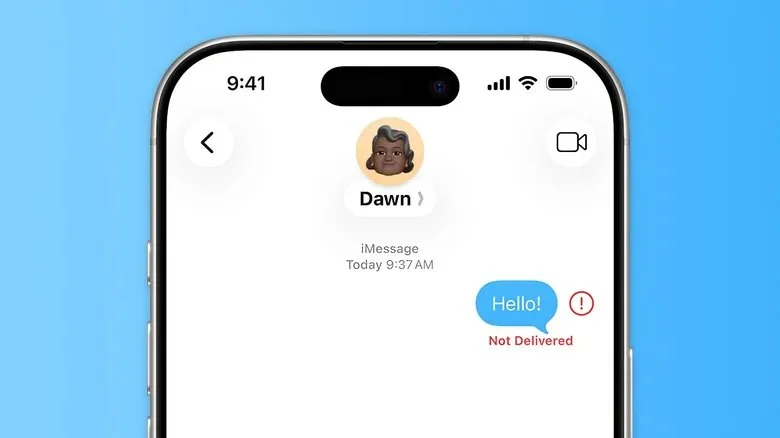
عندما تفشل الرسالة يظهر عادة رمز تعجب أحمر بجانبها. اضغط عليه ثم اختر Try Again أو «حاول مرة أخرى». هذه الخطوة البسيطة تحل المشكلة أحيانًا إذا كان فشل الإرسال ناتجًا عن انقطاع قصير في الاتصال أو ضعف مؤقت في الشبكة.
وتوصي Apple بهذه الخطوة نفسها ضمن إرشاداتها الرسمية، لذلك لا تحتاج إلى القفز مباشرة إلى تغييرات كبيرة في الإعدادات. إذا نجحت المحاولة الثانية، فلا توجد مشكلة أعمق تحتاج إلى علاج.
افحص الإنترنت والبيانات الخلوية
خدمة iMessage تحتاج إلى اتصال بالإنترنت عبر Wi-Fi أو البيانات الخلوية. إذا كنت في مكان تغطيته ضعيفة أو الشبكة غير مستقرة، فقد تبقى الرسالة معلقة ثم تظهر عبارة Not Delivered.
في هذه الحالة، افتح Safari أو أي تطبيق يحتاج إلى الإنترنت وتأكد أن الاتصال يعمل فعلًا. ويمكنك تشغيل وضع الطيران لثوانٍ ثم إيقافه لإجبار الهاتف على إعادة الاتصال بالشبكة. هذه الخطوة البسيطة مفيدة كثيرًا عند حل مشكلة iMessage لم يتم التسليم الناتجة عن انتقال الهاتف بين شبكات مختلفة أو ضعف مؤقت في الاتصال.
أرسل الرسالة كرسالة نصية إذا لزم الأمر
إذا كان الإنترنت غير متاح لكن توجد تغطية خلوية، يمكنك تحويل الرسالة الفاشلة إلى SMS. اضغط على علامة التعجب بجوار الرسالة ثم اختر Send as Text Message. ستتحول الفقاعة من الأزرق إلى الأخضر ويتم الإرسال عبر شبكة الهاتف بدل iMessage.
كما يمكنك تفعيل خيار Send as Text Message من الإعدادات ثم Apps ثم Messages، ليحاول الآيفون استخدام SMS تلقائيًا عندما لا يكون iMessage متاحًا. هذه ليست معالجة للسبب الأساسي، لكنها حل سريع ومفيد عندما تكون الرسالة عاجلة.
تأكد من أن iMessage مفعّل
أحيانًا تتوقف الخدمة بعد تبديل شريحة SIM أو إعداد جهاز جديد أو تغيير بعض إعدادات الحساب. انتقل إلى Settings ثم Apps ثم Messages وتأكد أن iMessage مفعّل.
إذا كان مفعّلًا وما زالت المشكلة قائمة، أوقفه وانتظر قليلًا ثم أعد تشغيله. بعد ذلك ادخل إلى Send & Receive وتأكد أن رقم الهاتف أو عنوان البريد الصحيح محدد للإرسال والاستقبال. هذه من أهم خطوات حل مشكلة iMessage لم يتم التسليم عندما تكون الرسائل تخرج من بريد إلكتروني بدل رقم الهاتف أو تفشل بعد الانتقال إلى آيفون جديد.
راجع رقم الهاتف في Send & Receive
وجود iMessage مفعّل لا يكفي إذا كان رقم الهاتف نفسه غير محدد. افتح Settings ثم Apps ثم Messages ثم Send & Receive، وتأكد من ظهور علامة اختيار بجوار رقم الهاتف الذي تريد استخدامه.
إذا كنت تستخدم أكثر من شريحة أو eSIM، فتأكد أيضًا من أن الخط الصحيح مفعّل في إعدادات البيانات الخلوية. Apple تشير إلى أن بعض مشكلات التنشيط بعد إعداد جهاز جديد قد تؤدي إلى ظهور Not Delivered أو إرسال الرسائل من عنوان البريد بدل الرقم.
أعد تشغيل الآيفون
إعادة التشغيل ما زالت من الخطوات العملية في مثل هذه الحالات، لأنها تعيد تحميل خدمات الشبكة والاتصال وبعض العمليات المرتبطة بتطبيق الرسائل. إذا جربت الشبكة وإعادة الإرسال ولم يتغير شيء، أعد تشغيل الهاتف ثم حاول مرة أخرى.
هذه الخطوة مهمة ضمن مسار حل مشكلة iMessage لم يتم التسليم لأنها تستبعد الأعطال المؤقتة التي لا تحتاج إلى أي تعديل دائم في الإعدادات.
افحص خوادم Apple عند حل مشكلة iMessage لم يتم التسليم
في حالات نادرة قد لا تكون المشكلة في هاتفك أصلًا. يمكن أن تتعرض خدمة iMessage لعطل على خوادم Apple، وعندها قد يفشل الإرسال لدى عدد كبير من المستخدمين في الوقت نفسه.
يمكنك فتح صفحة Apple System Status والتأكد من حالة iMessage. إذا كانت هناك مشكلة معلنة، فالأفضل الانتظار بدل تغيير إعدادات الهاتف أو حذف الحسابات ومحاولة إصلاح شيء لا يوجد داخل جهازك.
جرّب إرسال الرسالة إلى شخص آخر
إذا فشلت الرسالة مع جهة اتصال واحدة فقط بينما تعمل مع الآخرين، فقد لا تكون المشكلة في جهازك. ربما يكون هاتف الطرف الآخر مغلقًا، أو بلا اتصال، أو توجد مشكلة في حسابه، أو ربما تم حظر رقمك.
إرسال رسالة إلى جهة اتصال أخرى يساعدك على تحديد نطاق المشكلة بسرعة. إذا نجح الإرسال للآخرين، فلا حاجة إلى تنفيذ كل خطوات حل مشكلة iMessage لم يتم التسليم على هاتفك من البداية إلى النهاية.
فعّل MMS ضمن خطوات حل مشكلة iMessage لم يتم التسليم
إذا كانت المشكلة تظهر عند إرسال صور أو مقاطع فيديو إلى مستخدمي Android، فتأكد من تشغيل MMS Messaging من Settings ثم Apps ثم Messages. الرسائل متعددة الوسائط تحتاج إلى دعم شركة الاتصالات وإعدادات صحيحة.
ومع انتشار RCS على الآيفون، قد تتغير طريقة الإرسال بحسب الجهاز والطرف الآخر، لكن وجود MMS يظل مهمًا في بعض السيناريوهات عندما لا يتوفر RCS أو iMessage.
حدّث iOS إلى أحدث إصدار
التحديثات الجديدة لا تضيف مزايا فقط، بل تصلح أيضًا أخطاء الاتصال والتطبيقات والخدمات. افتح Settings ثم General ثم Software Update وتأكد من عدم وجود تحديث متاح.
إذا كنت تستخدم إصدارًا قديمًا جدًا، فقد تكون هناك مشكلة تم إصلاحها بالفعل في تحديث لاحق. لذلك يأتي تحديث النظام ضمن خطوات حل مشكلة iMessage لم يتم التسليم خصوصًا إذا ظهرت المشكلة بعد تغيير شريحة أو إعداد حساب أو تحديث سابق.
ماذا لو ظهرت المشكلة بعد تفعيل eSIM؟
توثق Apple حالة يمكن أن تظهر بعد إعداد eSIM على جهاز جديد، حيث لا يتم تنشيط iMessage تلقائيًا في بعض الظروف. عندها قد تظهر رسائل Not Delivered أو تتحول المحادثات إلى فقاعات خضراء أو تُرسل الرسائل من البريد الإلكتروني بدل رقم الهاتف.
الحل المقترح هو الدخول إلى Settings ثم Apps ثم Messages وإيقاف iMessage ثم تشغيله مرة أخرى، مع مراجعة Send & Receive والتأكد من تحديد رقم الهاتف الصحيح.
هل حذف المحادثة يحل المشكلة؟
حذف المحادثة ليس خطوة أولى موصى بها، لأنه لا يعالج اتصال الشبكة أو تنشيط iMessage. كما أنك قد تفقد سجلًا تحتاج إليه دون فائدة. الأفضل حل السبب أولًا، ثم التفكير في بدء محادثة جديدة إذا كانت المشكلة مرتبطة بسلسلة رسائل محددة فقط.
ولمن يهتم بإدارة الرسائل، سبق أن شرحنا في سوالف سوفت طريقة مشاهدة واسترجاع الرسائل المحذوفة في iMessage، وهو شرح مختلف عن مشكلة فشل الإرسال الحالية.
متى تتصل بشركة الاتصالات؟
إذا كانت رسائل SMS وMMS وRCS تفشل أيضًا، أو لا تستطيع إرسال رسائل خضراء إلى أي شخص، فمن الأفضل التواصل مع شركة الاتصالات. قد تكون هناك مشكلة في الخط أو الخدمة أو دعم الرسائل أو إعدادات الشبكة.
أما إذا كانت SMS تعمل بينما iMessage وحده يفشل، فركز على إعدادات Apple Account وSend & Receive وحالة خوادم Apple. هذا الفصل بين نوعي الرسائل يجعل حل مشكلة iMessage لم يتم التسليم أسرع من تجربة خطوات عشوائية.
ترتيب خطوات حل مشكلة iMessage لم يتم التسليم
ابدأ بالضغط على علامة التعجب وإعادة المحاولة، ثم افحص الإنترنت. إذا استمر الفشل، جرّب الإرسال كرسالة نصية، ثم راجع iMessage وSend & Receive. بعد ذلك أعد تشغيل الهاتف وافحص صفحة حالة خدمات Apple، ثم جرّب جهة اتصال أخرى وتأكد من تحديث iOS.
وعند حل مشكلة iMessage لم يتم التسليم إذا كانت المشكلة مرتبطة برسائل SMS أو MMS، انتقل إلى شركة الاتصالات. وإذا كانت مرتبطة بتنشيط رقم الهاتف داخل iMessage، راجع إعداد الحساب والرقم قبل أي إجراء آخر.
الخلاصة
لا يوجد سبب واحد وراء رسالة Not Delivered، ولهذا فإن حل مشكلة iMessage لم يتم التسليم يعتمد على تحديد ما إذا كان الخلل في الإنترنت أو شبكة الهاتف أو إعدادات iMessage أو رقم الهاتف أو خوادم Apple.
في معظم الحالات تبدأ المعالجة بإعادة الإرسال وفحص الاتصال، ثم الانتقال إلى Send as Text Message ومراجعة Send & Receive وإعادة تشغيل الهاتف. وإذا استمرت المشكلة، يكون فحص حالة خدمات Apple والتواصل مع شركة الاتصالات الخطوتين التاليتين قبل التفكير في تغييرات أكبر.
للمزيد من خطوات الاستكشاف الرسمية يمكنك الرجوع إلى دليل Apple الرسمي عند تعذر إرسال الرسائل أو تلقيها على iPhone أو iPad.
لا يسمح بنقل هذا المحتوى من سوالف دون الاشارة برابط مباشر