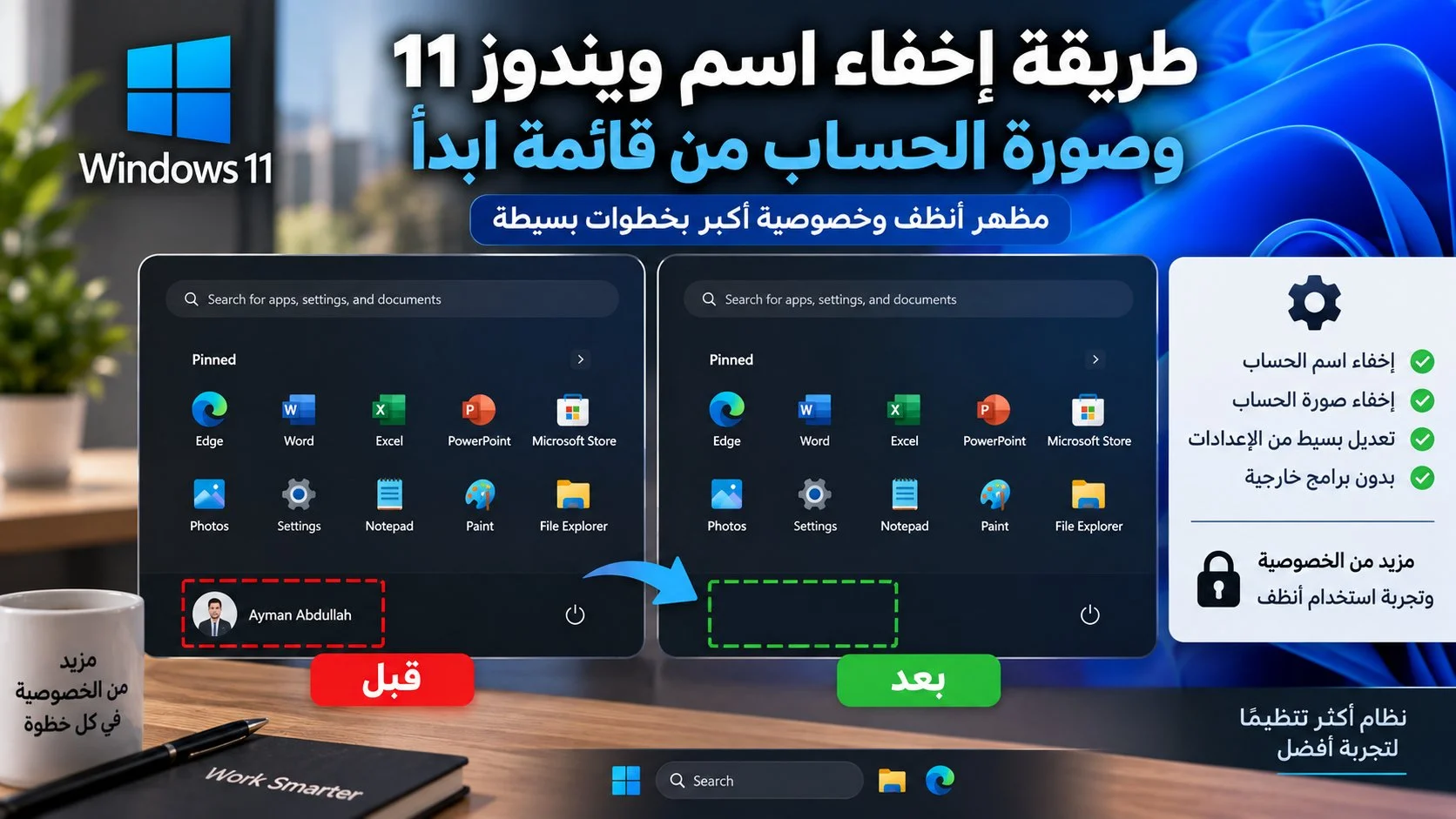
أضافت مايكروسوفت في تحديث حديث لويندوز 11 خيارًا بسيطًا لكنه مفيد لمن يهتمون بالخصوصية أو يشاركون شاشتهم كثيرًا: أصبح بإمكانك إخفاء اسم ويندوز 11 وصورة الملف الشخصي من قائمة Start مباشرة، من دون حذف صورة الحساب أو تغيير اسم حساب Microsoft أو الانتقال إلى حساب محلي.
الإجابة السريعة
إذا أردت إخفاء اسم ويندوز 11 وصورة حسابك من قائمة ابدأ، افتح Settings ثم انتقل إلى Personalization > Start، وبعدها فعّل خيار Hide your name and profile picture on Start. عند تفعيل الخيار يختفي الاسم والصورة من الجزء السفلي في قائمة Start، ويظهر بدلًا منهما رمز حساب عام. الميزة وصلت ضمن تحديث KB5120998، لكنها تُطرح تدريجيًا، لذلك قد لا تظهر فورًا على كل الأجهزة.
ما الذي يتغير بالضبط عند تفعيل الخيار؟
افتراضيًا تعرض قائمة Start في ويندوز 11 اسم المستخدم وصورة الحساب في الجزء السفلي. هذا الجزء ليس مجرد عنصر شكلي، إذ يمكن الضغط عليه للوصول إلى بعض خيارات الحساب مثل قفل الجهاز أو تسجيل الخروج أو الانتقال إلى إعدادات الحساب.

ميزة إخفاء اسم ويندوز 11 الجديدة لا تحذف الحساب ولا تغيّر صورة المستخدم من ويندوز ولا تمس بيانات Microsoft Account. كل ما تفعله هو إخفاء الاسم والصورة من الواجهة الرئيسية لقائمة Start. بعد التفعيل، يبقى زر الحساب موجودًا، لكن بصورة عامة وبدون الاسم بجواره.
وهنا تكمن فائدة إخفاء اسم ويندوز 11: المستخدم لا يحتاج إلى تغيير هويته داخل النظام لمجرد أنه لا يريد إظهارها أثناء تسجيل فيديو أو بث مباشر أو اجتماع عبر الإنترنت. التغيير بصري ومحدود بقائمة Start نفسها.
طريقة إخفاء الاسم وصورة الحساب خطوة بخطوة
إذا كان جهازك حصل على ميزة إخفاء اسم ويندوز 11، فإن تفعيلها لا يحتاج إلى Registry أو Group Policy أو أدوات خارجية. الخطوات كلها موجودة داخل تطبيق Settings:
- افتح تطبيق Settings بالضغط على Windows + I.
- من القائمة الجانبية اختر Personalization.
- افتح قسم Start.
- ابحث عن خيار Hide your name and profile picture on Start.
- فعّل المفتاح الموجود بجوار الخيار.
- افتح قائمة Start مرة أخرى للتأكد من اختفاء الاسم والصورة.
لا يحتاج التغيير عادة إلى إعادة تشغيل الجهاز. بمجرد تفعيل المفتاح يفترض أن يظهر الأثر عند فتح قائمة Start من جديد. وإذا أردت استعادة الاسم والصورة لاحقًا، ارجع إلى المكان نفسه وأوقف الخيار.
ماذا سيرى المستخدم بعد الإخفاء؟
بعد إخفاء اسم ويندوز 11 وصورة الحساب، لا يختفي قسم الحساب بالكامل. وفقًا للدليل الذي نشره Neowin، تعرض قائمة Start صورة حساب عامة من Microsoft بدل الصورة الشخصية، ولا يظهر الاسم إلى جوارها.
لكن عند الضغط على الرمز العام، يظل من الممكن فتح لوحة الحساب ورؤية المعلومات المرتبطة به. هذه نقطة مهمة لأن الميزة ليست وضعًا لإخفاء الهوية داخل ويندوز كله، بل أداة لتقليل ظهور المعلومات الشخصية في مكان محدد من الواجهة.
| العنصر | قبل التفعيل | بعد التفعيل |
|---|---|---|
| اسم المستخدم في Start | ظاهر | مخفي |
| صورة الحساب في Start | الصورة الشخصية | رمز حساب عام |
| صورة الحساب في Settings | تبقى كما هي | تبقى كما هي |
| اسم حساب Microsoft | لا يتغير | لا يتغير |
| الوصول إلى خيارات الحساب | متاح | متاح عبر رمز الحساب |
لماذا قد تحتاج إلى إخفاء الاسم والصورة؟
ميزة إخفاء اسم ويندوز 11 صغيرة، لكنها تحل مشكلة حقيقية لفئات من المستخدمين. عند مشاركة شاشة الكمبيوتر، قد يفتح المستخدم قائمة Start بشكل عابر أثناء العرض، فتظهر صورة الحساب والاسم الكامل أمام الحاضرين. هذا قد لا يمثل مشكلة في الاستخدام الشخصي، لكنه قد يكون غير مرغوب فيه في بيئة العمل أو عند تسجيل محتوى للنشر.
يمكن أن يكون إخفاء اسم ويندوز 11 مفيدًا خصوصًا في الحالات التالية:
- تسجيل شروحات فيديو لويندوز ونشرها على YouTube أو منصات التواصل.
- مشاركة الشاشة في اجتماعات Teams أو Zoom أو Google Meet.
- البث المباشر للألعاب أو العمل.
- استخدام جهاز شخصي في عرض عام أو مؤتمر.
- التقاط لقطات شاشة تعليمية لا تريد أن يظهر فيها الاسم الحقيقي.
- تقليل المعلومات الشخصية الظاهرة أمام مستخدمين آخرين يجلسون بالقرب من الجهاز.
في السابق كان المستخدم الذي يريد تجنب ظهور اسمه الكامل مضطرًا أحيانًا إلى تغيير الاسم المعروض في حساب Microsoft أو استخدام حساب محلي أو تعديل الصورة. هذه حلول أوسع من المشكلة نفسها وقد تؤثر في أماكن أخرى، بينما الخيار الجديد يعالج الظهور داخل Start فقط.
الميزة جزء من تحديث KB5120998
أكدت مايكروسوفت رسميًا أن خيار إخفاء الاسم والصورة وصل ضمن تحديث المعاينة KB5120998 الصادر في 27 أغسطس 2026 لويندوز 11، بإصداري النظام 26200.9278 و26100.9278. وتذكر صفحة الدعم الرسمية أن التحديث يجعل قائمة Start أكثر قابلية للتخصيص ويضيف عدة عناصر جديدة إلى إعداداتها.
إلى جانب إخفاء اسم ويندوز 11 وصورة الحساب، تضمن التحديث تغييرات أخرى مرتبطة بقائمة Start، منها:
- الاختيار بين حجم صغير أو كبير لقائمة Start، إلى جانب الوضع التلقائي.
- إعادة تسمية قسم Recommended إلى Recent في بعض الواجهات.
- مفاتيح مستقلة لإظهار أو إخفاء أقسام Pinned وRecent وAll.
- إعادة تصميم صفحة إعدادات Start لتجميع خيارات التخصيص بصورة أوضح.
هذه التغييرات توضح أن مايكروسوفت تتجه إلى منح المستخدم قدرًا أكبر من التحكم في قائمة ابدأ بدل فرض تخطيط واحد على الجميع. وقد ناقشنا سابقًا في سوالف مجموعة من المزايا الخفية في ويندوز 11 التي تسمح بتخصيص تجربة الاستخدام بطرق لا يلاحظها كثير من المستخدمين.
ماذا لو لم يظهر الخيار على جهازك؟
غياب خيار إخفاء اسم ويندوز 11 لا يعني أن هناك مشكلة في نسخة ويندوز أو أن الخطوات غير صحيحة. مايكروسوفت تستخدم ما يسمى بالطرح التدريجي لبعض الميزات، أي أن التحديث قد يكون مثبتًا لديك بينما تظل الميزة غير مفعّلة بعد على جهازك.
أكدت صفحة KB5120998 نفسها أن بعض المزايا الجديدة يجري توزيعها تدريجيًا. كما أشار Neowin إلى أن المستخدم قد يحتاج فقط إلى الانتظار حتى تفعّل مايكروسوفت الميزة لحسابه أو جهازه.
قبل البحث عن حلول غير رسمية، نفّذ هذه الخطوات:
- افتح Settings > Windows Update.
- اضغط Check for updates.
- ثبّت التحديثات المتاحة وأعد تشغيل الجهاز إذا طلب ويندوز ذلك.
- ارجع إلى Settings > Personalization > Start وابحث عن الخيار مرة أخرى.
- إذا لم يظهر، انتظر وصول الطرح التدريجي بدل تعديل ملفات النظام.
لا توجد حاجة في الطريقة الرسمية إلى استخدام ViVeTool أو تعديل Registry لتفعيل إخفاء اسم ويندوز 11. وإذا كان الهدف مجرد تنفيذ الخطوة بأمان، فالأفضل انتظار التفعيل الرسمي بدل إجبار ميزة قيد الطرح على الظهور.
هل يؤدي الإخفاء إلى حذف صورة الحساب؟
لا. هناك فرق واضح بين إخفاء صورة الحساب من Start وبين تغييرها أو حذفها من ويندوز. مايكروسوفت توفر أصلًا صفحة مستقلة لإدارة صورة المستخدم من Settings > Accounts > Your info، ويمكن منها اختيار صورة جديدة أو استخدام الكاميرا.
أما خيار إخفاء اسم ويندوز 11 الجديد فلا يعدل ملف الصورة ولا يحذف الصور السابقة ولا يغير الصورة التي قد تظهر في أماكن أخرى من النظام أو في خدمات Microsoft. لهذا فهو مناسب إذا كنت تريد الخصوصية أثناء مشاركة الشاشة من دون العبث بإعدادات الحساب الأساسية.
| الإجراء | يؤثر في Start | يؤثر في صورة الحساب الأصلية | يغير اسم الحساب |
|---|---|---|---|
| تفعيل خيار الإخفاء الجديد | نعم | لا | لا |
| تغيير صورة الحساب من Your info | نعم غالبًا | نعم | لا |
| تغيير اسم Microsoft Account | نعم | لا | نعم |
| الانتقال إلى حساب محلي | قد يغير ما يظهر | قد يختلف حسب الإعدادات | ينشئ سياق حساب مختلف |
هل هذه ميزة خصوصية كاملة؟
من الأفضل وصفها كميزة تقليل ظهور للمعلومات الشخصية، لا كأداة أمن أو إخفاء هوية كاملة. إخفاء اسم ويندوز 11 من قائمة Start لا يمنع النظام أو التطبيقات أو صفحة Settings من معرفة حسابك، ولا يمنع مستخدمًا لديه صلاحية الوصول إلى الجهاز من العثور على اسم الحساب بطرق أخرى.
لذلك فائدتها الأساسية بصرية وعملية: إزالة الاسم والصورة من موضع يظهر كثيرًا أثناء مشاركة الشاشة. إذا كانت لديك متطلبات أمنية حقيقية، مثل فصل حسابات العمل عن الحسابات الشخصية أو منع مستخدمين آخرين من الوصول إلى البيانات، فهذه الميزة وحدها ليست حلًا لذلك.
هل يوجد فرق بينها وبين سياسة HideUserTile؟
توثق Microsoft كذلك إعدادًا إداريًا باسم HideUserTile ضمن سياسات Start الموجهة خصوصًا لإدارة الأجهزة. هذه السياسة أقدم وأوسع، وتخفي مربع المستخدم من قائمة Start على الأجهزة التي تُدار بسياسات المؤسسة، كما تتطلب إعادة تشغيل لتطبيقها.
أما الخيار الجديد في Settings فهو موجه للمستخدم العادي وأسهل بكثير: لا يحتاج Group Policy أو إدارة أجهزة، ولا يزيل زر الحساب بالكامل، بل يركز على إخفاء اسم ويندوز 11 وصورته من العرض المباشر.
| الميزة | خيار Settings الجديد | HideUserTile الإداري |
|---|---|---|
| المستخدم المستهدف | المستخدم العادي | المؤسسات ومسؤولو الأنظمة |
| طريقة التفعيل | Settings > Personalization > Start | سياسات إدارة Windows |
| إخفاء الاسم والصورة | نعم | يخفي User Tile |
| الحاجة إلى إعادة تشغيل | لا عادة | نعم وفق توثيق Microsoft |
| الحاجة إلى أدوات متقدمة | لا | نعم في بيئات الإدارة |
هل الميزة متاحة لكل إصدارات ويندوز 11؟
صفحة KB5120998 الرسمية تخص إصدارات ويندوز 11 المرتبطة ببنيات 26200.9278 و26100.9278، وهي التحديثات التي قدمت خيار إخفاء اسم ويندوز 11. لذلك إذا كان جهازك يعمل ببنية أقدم ولم يحصل على التحديثات الحديثة، فقد لا تجد المفتاح داخل صفحة Start.
ومن الأفضل التأكد من إصدار النظام عبر Settings > System > About أو تشغيل الأمر winver. لكن وجود إصدار متوافق لا يضمن ظهور الميزة في اللحظة نفسها بسبب الطرح التدريجي.
إذا كنت تستخدم جهازًا للعمل أو الدراسة تديره مؤسسة، فمن الممكن أيضًا أن تحد سياسات الإدارة من بعض خيارات التخصيص. في هذه الحالة قد تختلف صفحة Settings عن جهاز شخصي عادي.
لماذا يستحق هذا الخيار التفعيل؟
لا يحتاج كل مستخدم إلى إخفاء اسم ويندوز 11، لكن القيمة هنا في أن النظام يعطي الاختيار بدل إجبار الجميع على إظهار معلومات الحساب بالطريقة نفسها. بالنسبة لمن لا يشارك شاشته أبدًا، قد لا تحدث الميزة فارقًا. أما لمن يسجل شروحات أو يعمل عن بعد أو يقدم عروضًا، فهي توفر خطوة كان تنفيذها سابقًا يحتاج حلولًا جانبية.
الأمر أيضًا مثال جيد على نوع التحسينات الصغيرة التي قد تكون أكثر فائدة في الاستخدام اليومي من ميزة كبيرة لا يحتاجها المستخدم. إخفاء معلومة شخصية من مكان كثير الظهور قد يوفر وقتًا في تحرير الفيديو، ويقلل الحاجة إلى طمس الاسم يدويًا بعد التسجيل، ويجنب ظهور بيانات غير مقصودة أثناء اجتماع مباشر.
الخلاصة
أصبح إخفاء اسم ويندوز 11 وصورة الملف الشخصي من قائمة Start خيارًا رسميًا داخل النظام بعد تحديث KB5120998. الطريقة لا تحتاج Registry أو برامج خارجية: Settings > Personalization > Start ثم تفعيل Hide your name and profile picture on Start.
الخيار لا يحذف صورة الحساب ولا يغير الاسم ولا يخفي الهوية من النظام كله؛ إنه يخفي المعلومات من قائمة Start فقط ويستبدل صورة المستخدم برمز عام. وإذا لم يظهر المفتاح لديك رغم تحديث ويندوز، فالأرجح أن السبب هو الطرح التدريجي.
يمكن الرجوع إلى صفحة Microsoft الرسمية لتحديث KB5120998 التي توثق الخيار الجديد ضمن تغييرات قائمة Start، كما توفر Microsoft صفحة مستقلة لشرح تخصيص قائمة ابدأ وإدارة صورة الحساب.
لا يسمح بنقل هذا المحتوى من سوالف دون الاشارة برابط مباشر