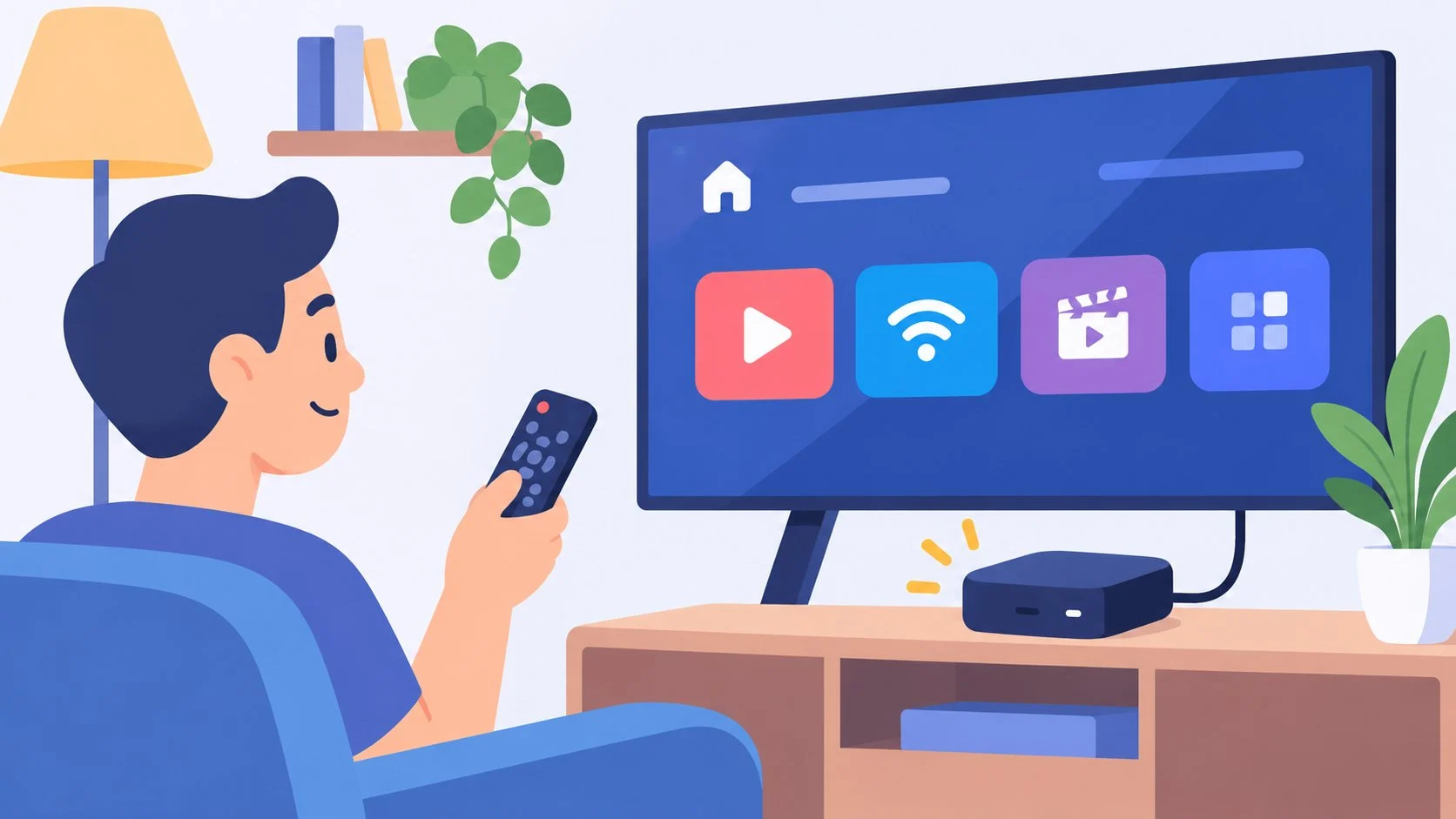
لا تحتاج إلى تغيير شاشة تعمل جيدًا لمجرد أنها لا تضم متجر تطبيقات أو اتصالًا بالإنترنت. تستطيع تحويل التلفزيون العادي إلى وسيلة لمشاهدة يوتيوب ومنصات الفيديو وخدمات البث باستخدام جهاز صغير يتصل بمنفذ HDMI. ما يتغير هنا ليس لوحة الشاشة أو دقة صورتها، بل مصدر المحتوى الذي تعرضه. والنتيجة أن تلفزيونًا قديمًا نسبيًا يمكنه تقديم تجربة مشاهدة حديثة بتكلفة أقل بكثير من شراء جهاز تلفزيون جديد.
تبدأ الإجابة بفحص التوصيلات المتاحة في التلفزيون، ثم اختيار جهاز بث مناسب، وتوفير الكهرباء والإنترنت وتسجيل الدخول إلى الحسابات. وقد تبدو الفكرة شديدة البساطة، لكنها تتضمن تفاصيل مهمة: بعض الشاشات لا تملك HDMI أصلًا، وبعض الأجهزة تحتاج محولًا أو مصدر طاقة منفصلًا، كما أن تشغيل المحتوى بدقة مرتفعة يتطلب دعمًا من الشاشة والجهاز والخدمة معًا.
ما المقصود ب تحويل التلفزيون العادي إلى شاشة ذكية؟
الفكرة أن تستخدم الشاشة بوصفها أداة عرض فقط، بينما يتولى جهاز خارجي تشغيل النظام والتطبيقات والاتصال بالشبكة. يمكنك اختيار Fire TV Stick من أمازون، أو جهاز يعمل بنظام Google TV، أو مشغلًا آخر متوافقًا مع خدماتك المفضلة. وفي سياق تحويل التلفزيون العادي، عند توصيله تتعامل مع واجهة الجهاز الجديد بواسطة جهاز التحكم الخاص به، وكأنها نظام التلفزيون نفسه.
لذلك فإن تحويل التلفزيون العادي لا يضيف إلى الشاشة قدرات مادية ليست موجودة فيها. شاشة بدقة Full HD لن تصبح 4K، والسماعات الضعيفة لن تتحول إلى نظام صوت سينمائي. لكنك تحصل على تطبيقات وخدمات لم تكن متاحة سابقًا، بشرط توافقها مع جهاز البث وبلد الاستخدام.
الخطوة الأولى: افحص منفذ HDMI قبل أي شراء
قبل تحويل التلفزيون العادي ابحث خلف الشاشة أو على جانبيها عن منفذ مستطيل مكتوب بجواره HDMI، وربما HDMI 1 أو HDMI 2. هو المدخل الأساسي الذي تستخدمه معظم أجهزة البث الحديثة. إذا وجدت منفذًا شاغرًا فأنت قطعت أهم خطوة؛ يمكن توصيل الجهاز به واختيار رقم المنفذ من زر Source أو Input في جهاز التحكم الأصلي للتلفزيون.
إذا كانت جميع المنافذ مشغولة، فقد تحتاج إلى فصل جهاز مؤقتًا أو استخدام موزع HDMI مناسب. أما إذا كنت ترى منافذ AV الملونة فقط، فلا تفترض أن توصيل عصا بث بها ممكن مباشرة. في هذه الحالة تحتاج عادة إلى محول نشط من HDMI إلى AV يدعم اتجاه التحويل الصحيح وطريقة تغذيته بالطاقة، وقد تتأثر جودة الصورة أو التوافق. وبعض التلفزيونات القديمة جدًا التي لا تحتوي إلا على مدخل هوائي RF تتطلب معدات إضافية وقد تصبح تكلفة الحل غير مجدية.
وتذكر أن وجود منفذ USB لا يعني أنه بديل عن HDMI؛ فهو غالبًا مخصص لتشغيل الملفات أو تزويد الطاقة، بينما منفذ HDMI هو الذي يستقبل الصورة والصوت من أجهزة البث.
ما جهاز البث الذي تحتاج إليه؟
يعتمد الاختيار على التطبيقات المتوافرة في بلدك والنظام الذي اعتدت عليه والميزانية، لا على اسم الشركة وحده. إليك مقارنة بين نهجين شائعين يساعدان في تحويل التلفزيون العادي إلى تجربة أكثر مرونة.
| العنصر | Fire TV Stick | جهاز Google TV |
|---|---|---|
| الحساب المطلوب للإعداد | حساب Amazon | حساب Google |
| التوصيل المعتاد | HDMI مع تغذية طاقة | HDMI مع تغذية طاقة |
| الإنترنت | شبكة Wi-Fi | Wi-Fi أو اتصال سلكي بحسب الطراز |
| التطبيقات | من متجر Amazon وفق التوافق | من التطبيقات المتاحة للجهاز والمنطقة |
| الاختيار الأنسب | لمن يفضل منظومة Fire TV | لمن يفضل منظومة Google TV |
هناك أجهزة أخرى من Roku وApple TV وغيرها، لكن لا تشتري بناءً على اسم منصة البث فقط. تحقق أولًا من دعم التطبيقات التي تحتاج إليها، ودقة الإخراج المناسبة لشاشتك، ووجود ريموت مناسب، وتوافر تحديثات برمجية ودعم محلي. ولا حاجة إلى شراء جهاز 4K مرتفع الثمن لمجرد استخدام شاشة قديمة لا تتجاوز 1080p، إلا إذا كنت تريد الاحتفاظ بالجهاز لشاشة أحدث مستقبلًا.
طريقة توصيل Fire TV Stick وتشغيله للمرة الأولى
تؤكد تعليمات Amazon الرسمية لإعداد Fire TV Stick HD ضرورة وجود مدخل HDMI واتصال بالإنترنت وحساب Amazon. ابدأ بتركيب بطاريات جهاز التحكم، ثم وصّل عصا البث بمنفذ HDMI، واستخدم وصلة التمديد المرفقة إذا كانت المساحة خلف الشاشة ضيقة. أوصل كابل الطاقة والمحول وفق دليل طراز جهازك.
لإنجاز تحويل التلفزيون العادي عمليًا، بعد تشغيل التلفزيون اختر مدخل HDMI الصحيح. سيظهر إعداد الجهاز على الشاشة، حيث تختار اللغة وشبكة Wi-Fi وتدخل بيانات الحساب ثم تتبع الإرشادات. بعد ذلك يمكن تنزيل التطبيقات المتوافقة وتسجيل الدخول إلى كل خدمة تحتاجها. بعض التطبيقات مجانية، لكن الوصول إلى مكتبات أفلام أو مباريات بعينها قد يستلزم اشتراكًا مدفوعًا منفصلًا.
هناك اختلاف مهم بين إصدارات Fire TV نفسها: بعض الطرازات توصي باستخدام محول كهرباء جداري بدل منفذ USB في التلفزيون، في حين تسمح طرازات أحدث محددة بالتغذية مباشرة من USB وفق شروط الطاقة. لذا لا تعتمد على تعليمات تخص طرازًا مختلفًا عند تحويل التلفزيون العادي؛ راجع دليل جهازك أولًا لتجنب إعادة التشغيل المفاجئة.
إعداد Google TV على شاشة قديمة
قد تتمكن من إكمال الإعداد باستخدام هاتفك ومسح رمز QR، كما يتوفر إعداد يدوي من التلفزيون في الأجهزة المدعومة. تختلف واجهة الخطوات بحسب الطراز، لذلك قد ترى تعليمات غير مطابقة تمامًا لما يظهر على جهاز أحد أصدقائك. بعد اكتمال الإعداد ابحث عن الخدمات المتاحة في متجر التطبيقات وتحقق من توافقها قبل الاشتراك فيها.
هل يمكن تحويل تلفزيون بلا HDMI إلى سمارت؟
يمكن ذلك في بعض الحالات، لكن النتيجة أقل بساطة. تحتاج الشاشة التي تضم AV فقط إلى محول إلكتروني من HDMI إلى AV، وليس مجرد سلك مختلف الشكل. ويجب الانتباه إلى أن بعض المحولات تعمل بالاتجاه العكسي ولا تصلح للمهمة. كما ينبغي التأكد من نظام الألوان والدقة ومن أن المحول يدعم إخراج الصوت والصورة إلى مدخل التلفزيون القديم.
عند تحويل التلفزيون العادي بهذه الطريقة قد تكون الكتابة صغيرة وغير واضحة، لأن المحتوى الحديث مصمم غالبًا لشاشات عالية الدقة. وقد توجد قيود على تشغيل المحتوى المحمي تبعًا للجهاز والمحول والخدمة. لهذا من الحكمة مقارنة تكلفة المحول وجهاز البث ببدائل أخرى قبل الإنفاق، خاصة إذا كانت الشاشة قديمة جدًا أو بها مشكلات في العرض.
هل يكفي توصيل الجهاز أم تحتاج إلى إنترنت؟
نجاح تحويل التلفزيون العادي لا يعني حصولك على إنترنت مجاني. معظم خدمات المشاهدة تعتمد على اتصال بالشبكة، ولذلك تحتاج إلى راوتر Wi-Fi أو اتصال آخر يدعمه الجهاز. بعض الوظائف أو الملفات المحلية قد تعمل دون إنترنت بعد تجهيزها بالطريقة المناسبة، لكن منصات المشاهدة عبر الإنترنت تتطلب اتصالًا فعليًا، وتختلف جودة البث حسب السرعة واستقرار الشبكة والازدحام.
حتى مع اتصال سريع، قد يؤدي ضعف تغطية Wi-Fi خلف التلفزيون إلى التقطيع. جرّب تقليل العوائق بين الراوتر والجهاز، واستخدم التردد المناسب إذا كان متاحًا، وافحص ما إذا كان طرازك يدعم محول إيثرنت رسميًا أو اتصالًا سلكيًا. لا تفترض أن كل عصا بث تدعم منفذ شبكة سلكية دون ملحقات.
أخطاء شائعة تجعل التجربة مخيبة للآمال
- شراء جهاز قبل فحص وجود HDMI ونوع مدخل الشاشة.
- توصيل الطاقة عبر منفذ USB ضعيف لا يوفر احتياجات الجهاز.
- اختيار دقة عرض لا تدعمها الشاشة القديمة.
- افتراض أن جميع التطبيقات والاشتراكات متاحة في كل الدول.
- شراء أجهزة غير معروفة لا تتلقى تحديثات أمنية موثوقة.
- الخلط بين مشاركة شاشة الهاتف وبين تشغيل تطبيقات مستقلة على جهاز البث.
ومن الضروري أيضًا الانتباه إلى الأجهزة الرخيصة التي تُسوّق بعبارات مثل «آلاف القنوات مجانًا» دون بيان قانونية مصادرها أو جودة تحديثاتها. الأفضل اختيار جهاز معروف بدعم رسمي ونظام يمكن تحديثه، وتحميل التطبيقات من متجره الموثوق بدل الملفات المجهولة.
متى تكون الشاشة الذكية الجديدة خيارًا أفضل؟
قد يكون تحويل التلفزيون العادي أفضل حل عندما تكون الصورة جيدة، والحجم مناسبًا، وتريد فقط إضافة تطبيقات البث. لكن إذا كانت الشاشة معطلة جزئيًا، أو تفتقر إلى HDMI وتحتاج محولات متعددة، أو كانت دقتها وصوتها دون المستوى الذي تريده، فقد تكون المقارنة مع شاشة جديدة أكثر منطقية على المدى الطويل.
وإذا كنت ترغب في مشاهدة خدمة محددة مثل Apple TV، فليس عليك افتراض أن شراء جهاز تابع للشركة نفسها إلزامي. يوضح مقال سوالف سوفت كيف تشاهد Apple TV على شاشة تلفازك الذكي الأجهزة والمنصات المتوافقة والبدائل المتاحة حسب نوع التلفزيون.
عند تحديد الميزانية، يظل تحويل التلفزيون العادي مرتبطًا بحالة الشاشة أكثر من مواصفات جهاز البث المكتوبة على العلبة.
كما أن تحويل التلفزيون العادي لا يضمن تشغيل كل خدمة بث إن لم تكن الخدمة تدعم منطقتك ونوع الجهاز.
لذا فإن تحويل التلفزيون العادي يتطلب فحص احتياجات الأسرة وعدد التطبيقات قبل اختيار الجهاز المناسب.
كيف تختار الحل المناسب لاحتياجاتك؟
ابدأ بسؤالين عمليين: هل صورة التلفزيون ما زالت مرضية؟ وهل يوجد به مدخل HDMI؟ إذا كانت الإجابة نعم، فغالبًا ما يكفي شراء جهاز بث موثوق متوافق مع تطبيقاتك. بعد ذلك راجع دعم الدقة، وإرشادات التغذية الكهربائية، وسهولة استخدام الريموت، وسنوات الدعم والتحديثات بدل النظر إلى السعر الأولي فقط.
بهذه الخطوات يصبح تحويل التلفزيون العادي حلًا اقتصاديًا لإطالة عمر الشاشة والاستفادة من منصات البث، لكن نجاحه يعتمد على توافق الأجهزة والاتصال الجيد، وليس على قطعة صغيرة يمكنها وحدها تغيير جميع مواصفات التلفزيون.
لا يسمح بنقل هذا المحتوى من سوالف دون الاشارة برابط مباشر