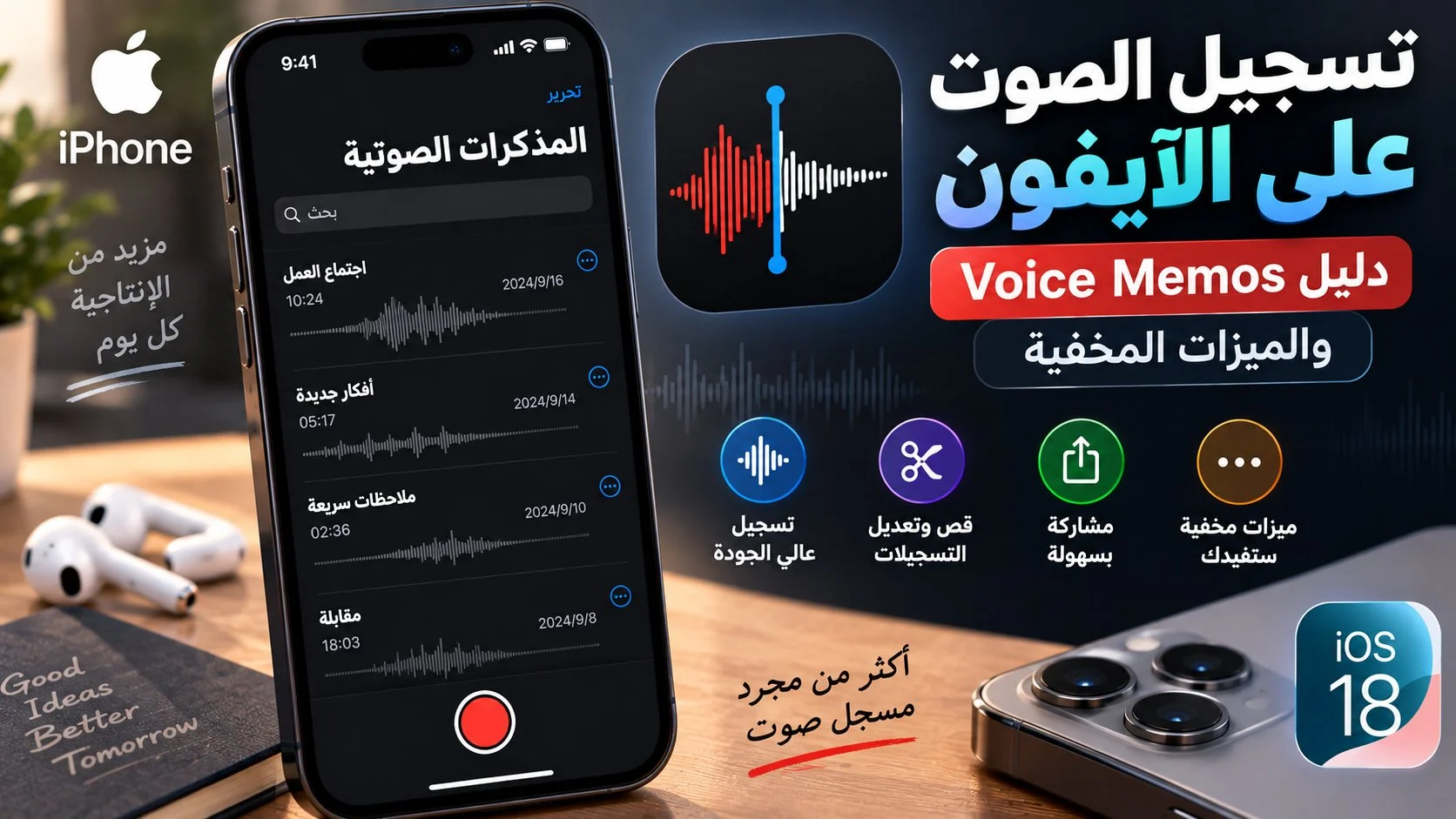
لا تحتاج إلى تثبيت تطبيق خارجي إذا أردت تسجيل محاضرة أو مقابلة أو فكرة سريعة على هاتف آيفون، لأن تطبيق Voice Memos المدمج في iOS يوفر كل ما يلزم تقريبًا. والأهم أن تسجيل الصوت على الآيفون لم يعد يقتصر على زر تسجيل وإيقاف فقط، بل أصبح يشمل أوضاع تسجيل مختلفة، تنقية الضوضاء، النسخ النصي، القص والاستبدال، المزامنة عبر iCloud، وحتى استخدام تطبيقات أخرى أثناء استمرار التسجيل.
الإجابة السريعة
أسهل طريقة لـتسجيل الصوت على الآيفون هي فتح تطبيق Voice Memos ثم الضغط على زر التسجيل الأحمر، وبعد الانتهاء الضغط على إيقاف. يمكنك بعد ذلك إعادة تسمية التسجيل، قص أجزاء منه، استبدال مقطع معين، تحسين الصوت، تغيير سرعة التشغيل، أو مزامنته عبر iCloud مع أجهزة Apple الأخرى. وعلى الأجهزة المدعومة يمكنك أيضًا الاختيار بين Mono وStereo وSpatial Audio.
طريقة تسجيل الصوت على الآيفون باستخدام Voice Memos
تضع آبل تطبيق Voice Memos داخل مجلد Utilities افتراضيًا، ويمكن نقله إلى الشاشة الرئيسية إذا كنت تستخدمه كثيرًا. وإذا سبق أن حذفته، يمكن إعادة تنزيله من App Store. عند فتح التطبيق ستجد زر التسجيل الأحمر في أسفل الشاشة.
- افتح تطبيق Voice Memos على الآيفون.
- اضغط زر التسجيل الأحمر لبدء التسجيل.
- حرّك الهاتف أقرب أو أبعد من مصدر الصوت لضبط مستوى الالتقاط عمليًا.
- اضغط زر الإيقاف عندما تنتهي.
- اضغط على اسم التسجيل إذا أردت إعادة تسميته.
بحسب دليل آبل، يُحفظ التسجيل باسم عام أو باسم الموقع إذا كانت خدمات الموقع مفعلة، ويمكن تغيير الاسم يدويًا في أي وقت. كما تظهر النقطة البرتقالية أعلى الشاشة أثناء استخدام الميكروفون، وهي مؤشر الخصوصية الذي يوضح أن أحد التطبيقات يستخدم الميكروفون.
إيقاف التسجيل مؤقتًا ثم استكماله
إذا كان التسجيل طويلًا فلا تحتاج إلى إنشاء ملف جديد في كل مرة تتوقف فيها. أثناء تسجيل الصوت على الآيفون يمكنك سحب بطاقة الموجة الصوتية للأعلى لإظهار الواجهة الموسعة، ثم الضغط على Pause، وبعدها Resume عندما تريد المتابعة.
الواجهة الموسعة تسمح أيضًا بالاستماع إلى جزء من التسجيل قبل إنهائه. ويمكن تحريك الموجة الصوتية لتحديد نقطة تشغيل مختلفة، وهي مفيدة إذا كنت تسجل مقابلة أو محاضرة وتريد التأكد سريعًا من أن الصوت سليم قبل الاستمرار.
اختيار نمط تسجيل الصوت على الآيفون: Mono أم Stereo أم Spatial Audio؟
في الإصدارات الحديثة من iOS توجد إعدادات مختلفة لطريقة التسجيل. انتقل إلى Settings ثم Apps ثم Voice Memos ثم Recording Mode. وفقًا لطراز الآيفون يمكنك أن تجد Mono أو Stereo أو Spatial Audio.
| الوضع | فكرته | متى يكون مناسبًا؟ |
|---|---|---|
| Mono | الصوت نفسه في القناتين | الملاحظات الصوتية والكلام البسيط |
| Stereo | يفصل الصوت بين اليمين واليسار | المقابلات أو البيئات التي تريد الاحتفاظ بإحساس اتجاه الصوت فيها |
| Spatial Audio | تجربة صوتية أكثر إحاطة على الأجهزة المدعومة | التسجيلات التي تستفيد من إحساس المكان والاتجاه |
توضح آبل أن Stereo وSpatial Audio يستخدمان عدة ميكروفونات في الأجهزة المدعومة. لذلك لا يظهر الخيار نفسه على كل طراز، ولا ينبغي القلق إذا لم تجد Spatial Audio في إعدادات هاتف أقدم.
تقليل الضوضاء أثناء التسجيل
واحدة من أهم الأدوات العملية في تسجيل الصوت على الآيفون هي التحكم في طريقة التقاط الأصوات المحيطة. أثناء تشغيل Voice Memos يمكنك فتح Control Center ثم الضغط على Voice Memos في الجزء العلوي، وبعدها اختيار Voice Isolation إذا أردت تقليل أصوات الخلفية والتركيز أكثر على الصوت الأساسي.
وفي الاتجاه المقابل، توفر آبل Wide Spectrum على بعض الأجهزة عندما تريد التقاط مساحة أكبر من الأصوات المحيطة بدل عزلها. هذا قد يفيد في تسجيل موسيقى أو أجواء مكان، بينما Voice Isolation أنسب غالبًا للكلام والمقابلات.
هل يمكن استخدام تطبيق آخر أثناء التسجيل؟
نعم. يمكن أن يستمر تسجيل الصوت على الآيفون أثناء الانتقال إلى الشاشة الرئيسية وفتح تطبيق آخر، بشرط ألا يبدأ التطبيق الآخر في تشغيل صوت على الهاتف. إذا بدأ تطبيق آخر في تشغيل صوت، يوقف Voice Memos التسجيل.
وعلى الطرز المدعومة يمكن متابعة حالة التسجيل من Dynamic Island، ثم الضغط عليها للعودة سريعًا إلى Voice Memos. هذه الميزة مفيدة إذا كنت تحتاج إلى قراءة ملاحظات أو مراجعة مستند أثناء استمرار تسجيل محاضرة أو اجتماع.
قص الأجزاء غير المطلوبة بعد تسجيل الصوت على الآيفون
بعد الانتهاء لا تحتاج إلى الاحتفاظ بكل ثانية سجلتها. افتح التسجيل، ثم اختر المزيد وبعدها أداة القص. ستظهر مقابض صفراء يمكنك تحريكها لتحديد الجزء المطلوب.
يمكنك الاحتفاظ بالجزء المحدد وحذف ما حوله، أو حذف الجزء المحدد نفسه. ومن التفاصيل المهمة أن Voice Memos يسمح بحفظ النتيجة فوق التسجيل الأصلي أو اختيار Save as New Recording للاحتفاظ بالنسخة الأصلية وإنشاء نسخة معدلة جديدة.
استبدال جزء خاطئ بدل إعادة التسجيل كله
إذا أخطأت في كلمة أو دخلت ضوضاء مفاجئة، يمكن إصلاح التسجيل من دون البدء من الصفر. تتيح آبل اختيار Edit Recording ثم تحريك موضع التشغيل إلى المكان المطلوب والضغط على Replace لبدء تسجيل صوت جديد فوق الجزء الموجود.
هذا يجعل تسجيل الصوت على الآيفون مناسبًا أكثر للمذكرات الصوتية المنظمة أو المحتوى الذي تريد الاحتفاظ به لفترة، لأن تعديل خطأ صغير لا يعني خسارة بقية التسجيل الجيد.
تحسين تسجيل الصوت على الآيفون بعد الانتهاء
يوفر Voice Memos خيارات تشغيل لا تغير الملف الأصلي نفسه، لكنها تحسن طريقة سماعه. بالنسبة لتسجيلات Mono وStereo يمكن تشغيل Enhance Recording لتقليل ضوضاء الخلفية والصدى، كما يمكن تشغيل Skip Silence لتجاوز الفترات الصامتة تلقائيًا أثناء الاستماع.
وتستطيع أيضًا تغيير سرعة التشغيل إلى أبطأ أو أسرع، وهو خيار مفيد عند مراجعة محاضرة طويلة أو تسجيل اجتماع. وعلى التسجيلات المكانية في الأجهزة المدعومة توفر آبل Studio Sound لضبط ضوضاء الخلفية والصدى وجعل الصوت البشري أقرب إلى تسجيل استوديو.
تحويل التسجيل الصوتي إلى نص
من الوظائف القوية داخل Voice Memos إمكانية عرض نسخة نصية من الكلام في التسجيلات على الأجهزة واللغات المدعومة. توضح آبل أن النسخ النصي متاح على iPhone 12 أو أحدث لمجموعة محددة من اللغات والمناطق، ويمكن مشاهدة النص أثناء التسجيل أو بعده.
من المهم هنا عدم افتراض دعم العربية تلقائيًا؛ قائمة اللغات التي توثقها آبل حاليًا لا تشمل العربية. لذلك إذا كان هدفك من تسجيل الصوت على الآيفون الحصول على نص عربي، فتحقق أولًا من اللغات المتاحة في جهازك وإصدار النظام قبل الاعتماد على الميزة.
حفظ تسجيل الصوت على الآيفون ومزامنته عبر iCloud
إذا فعّلت Voice Memos داخل إعدادات iCloud، تتم مزامنة التسجيلات تلقائيًا بين iPhone وiPad وMac المرتبطة بنفس Apple Account. هذا مفيد إذا سجلت شيئًا على الهاتف وتريد الاستماع إليه أو تعديله لاحقًا على جهاز أكبر.
لتفعيل ذلك انتقل إلى Settings، اضغط اسم حسابك، ثم iCloud، وبعدها See All وفعّل Voice Memos. المزامنة لا تعني أنك مجبر على استخدامها؛ يمكنك تركها مغلقة إذا كنت تفضل بقاء التسجيلات على الجهاز فقط.
كيف تحصل على جودة تسجيل أفضل؟
حتى مع الأدوات البرمجية، مكان الهاتف وطريقة استخدام الميكروفون يظلان مهمين. آبل تنصح بتحريك الميكروفون أقرب أو أبعد عن مصدر الصوت لضبط المستوى، وهناك بعض الخطوات البسيطة التي تساعد عمليًا:
- ضع الهاتف على سطح ثابت بدل الإمساك به إذا كان ذلك ممكنًا.
- تجنب تغطية فتحات الميكروفون باليد أو الجراب.
- اقترب من المتحدث بدل الاعتماد على رفع الصوت لاحقًا.
- استخدم Voice Isolation إذا كانت البيئة مزعجة وكان هدفك تسجيل الكلام.
- اختبر عشر ثوانٍ قبل بدء مقابلة أو محاضرة مهمة.
- استخدم ميكروفونًا خارجيًا متوافقًا إذا كنت تحتاج إلى مستوى أعلى من الجودة.
ماذا تفعل إذا كان صوت الميكروفون ضعيفًا؟
إذا أصبح تسجيل الصوت على الآيفون منخفضًا أو مشوشًا بشكل غير معتاد، توصي آبل أولًا بإزالة أي غطاء أو واقٍ قد يحجب فتحات الميكروفون وتنظيف الفتحات من الأوساخ. ويمكن استخدام Voice Memos نفسه لاختبار الميكروفون عبر تسجيل صوت قصير ثم الاستماع إليه.
إذا كان Voice Memos يعمل بصورة جيدة بينما المشكلة موجودة داخل تطبيق بعينه، راجع Settings ثم Privacy & Security ثم Microphone وتأكد من أن التطبيق لديه إذن استخدام الميكروفون.
الفرق بين تسجيل الصوت وتسجيل المكالمات
Voice Memos مصمم لتسجيل الصوت المحيط باستخدام ميكروفونات الهاتف، وليس حيلة لتسجيل مكالمة جارية. تسجيل المكالمات وظيفة مختلفة ولها آلية مستقلة في إصدارات iOS التي تدعمها، لذلك لا ينبغي وضع هاتف آخر بجوار السماعة واعتبار ذلك البديل الطبيعي إذا كان النظام يوفر تسجيل المكالمات رسميًا.
سبق أن تناول سوالف سوفت موضوع إيقاف Truecaller لميزة تسجيل المكالمات على الآيفون بعد توفير آبل طريقة مدمجة، وهو موضوع مختلف عن تسجيل المحاضرات والمقابلات والملاحظات عبر Voice Memos.
استخدام Voice Memos لتنظيم التسجيلات الطويلة
إذا كنت تسجل كثيرًا، تستطيع إعادة تسمية كل ملف بدل ترك أسماء عامة، وإنشاء مجلدات لتنظيم التسجيلات. كما أن البحث داخل التطبيق يساعد على الوصول إلى التسجيل المطلوب، وتفيد النصوص المنسوخة في اللغات المدعومة في العثور على محتوى داخل التسجيلات بدل الاعتماد على الاسم فقط.
وتوجد أيضًا إمكانية مشاركة التسجيل إلى تطبيقات أخرى من قائمة المشاركة، لذلك يمكن نقل الملف إلى تطبيق ملفات أو إرساله إلى شخص آخر أو إضافته إلى سير عمل مختلف حسب حاجتك.
هل تحتاج إلى تطبيق خارجي لتسجيل الصوت على الآيفون؟
بالنسبة لمعظم الاستخدامات اليومية، لا. الأدوات الموجودة حاليًا تجعل تسجيل الصوت على الآيفون مناسبًا للمذكرات والمحاضرات والمقابلات والاجتماعات والتجارب الموسيقية البسيطة. لديك تسجيل وإيقاف مؤقت واستكمال وقص واستبدال وتحسين ومزامنة واختيار لوضع التسجيل في تطبيق واحد مجاني ومدمج في النظام.
قد تحتاج إلى تطبيق متخصص فقط إذا كان عملك يتطلب تحريرًا متعدد المسارات بشكل احترافي، مؤثرات متقدمة، تنسيقات تصدير محددة، أو إعدادات صوتية لا يوفرها Voice Memos.
الخلاصة في تسجيل الصوت على الآيفون
الميزة التي قد يفوتها كثير من المستخدمين هي أن تسجيل الصوت على الآيفون أصبح أوسع بكثير من الضغط على الزر الأحمر. يمكنك اختيار نمط التسجيل، تقليل أصوات الخلفية، إيقاف التسجيل مؤقتًا، استخدام تطبيق آخر في الوقت نفسه، تعديل أجزاء محددة بعد الانتهاء، تغيير سرعة التشغيل، ومزامنة الملفات عبر iCloud.
لبدء الاستخدام لا تحتاج سوى تطبيق Voice Memos الموجود على الهاتف. ويمكن الرجوع إلى دليل آبل الرسمي لتسجيل الصوت عبر Voice Memos لمعرفة خطوات التسجيل وخيارات الميكروفون وأوضاع Mono وStereo وSpatial Audio على الأجهزة المدعومة.
لا يسمح بنقل هذا المحتوى من سوالف دون الاشارة برابط مباشر