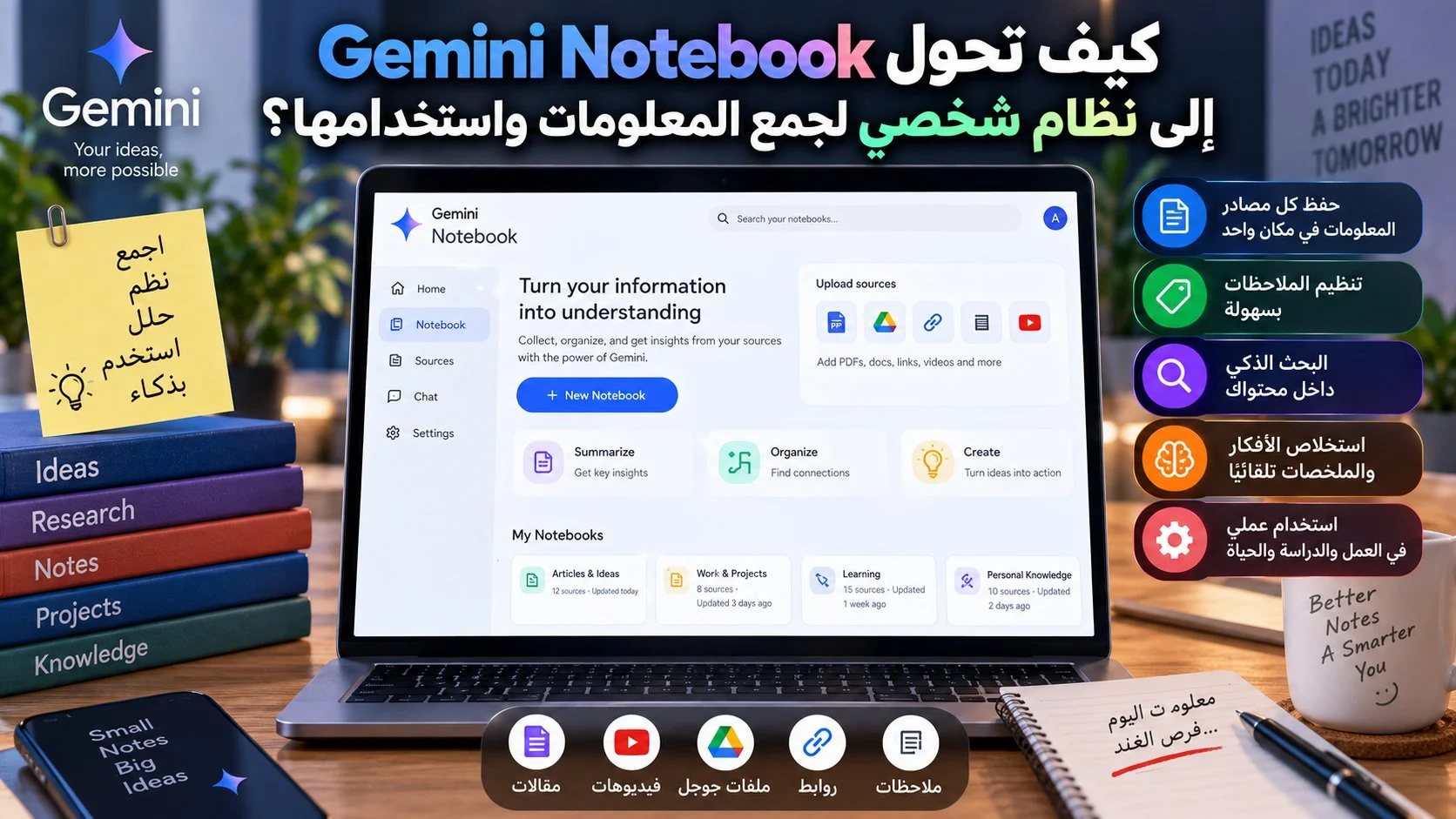
لو كنت تستخدم Google Keep أو OneNote بالطريقة التقليدية، فغالبًا لديك عشرات أو مئات الملاحظات التي جمعتها لأنك توقعت أنك ستعود إليها لاحقًا. المشكلة ليست في حفظ المعلومة، بل في استعادتها وربطها بما تعرفه بالفعل. هنا تظهر قيمة Gemini Notebook: بدل أن يكون مجرد صندوق تحفظ فيه النصوص والروابط، يمكن تحويل كل مشروع أو موضوع إلى مساحة معرفة تسألها وتضيف إليها المصادر والملاحظات وتستخرج منها قرارات وأفكارًا قابلة للاستخدام.
الإجابة السريعة
يمكن استخدام Gemini Notebook بدل تطبيق الملاحظات التقليدي عندما يكون هدفك أكثر من مجرد التخزين. أنشئ دفترًا لكل مشروع أو مجال، أضف إليه الملفات والروابط والملاحظات والمحادثات المهمة، ثم استخدم الدردشة لاستخراج الخلاصات والمقارنات والخطوات التالية. الفارق الأساسي أن المعلومة لا تبقى محفوظة فقط؛ بل تصبح جزءًا من قاعدة معرفة يمكن الرجوع إليها وطرح أسئلة جديدة عليها مع استمرار المشروع.
المشكلة ليست جمع المعلومات.. بل استخدامها
تطبيقات مثل Google Keep وOneNote ممتازة لكتابة ملاحظة سريعة أو حفظ قائمة أو لصق رابط. المشكلة تبدأ عندما تتحول عملية الحفظ إلى عادة مستقلة عن الاستخدام. قد تحفظ مقالًا عن أداة جديدة، وملخص اجتماع، ورابط فيديو، وفكرة لمشروع، ثم تنتهي هذه الأشياء في أماكن مختلفة ولا تعود إليها إلا بالصدفة.

هذا هو التحول الذي يجعل Gemini Notebook مختلفًا في الاستخدام العملي. أنت لا تنشئ ملاحظة منفصلة فقط، بل تنشئ سياقًا مستمرًا لموضوع محدد. كل ملف أو مصدر أو ملاحظة تضيفها يصبح جزءًا من ذلك السياق، ويمكنك بعد أيام أو أسابيع أن تسأل: ما القرارات التي اتخذتها؟ ما المعلومات المتعارضة؟ ما الذي لم أحسمه بعد؟ وما الخطوة التالية؟
ما هو Gemini Notebook؟
Gemini Notebook هو الشكل الحالي لدفاتر المعرفة التي طورتها جوجل انطلاقًا من NotebookLM، مع تكامل مباشر مع تطبيق Gemini. الدفتر الواحد يمثل مشروعًا أو موضوعًا مستقلًا، ويمكن أن يحتوي على مصادر وملاحظات وتعليمات ومحادثات مرتبطة بهذا الموضوع.
وتوضح جوجل أن دفاتر الملاحظات تظهر داخل Gemini، وأن التغييرات مثل إعادة التسمية وإضافة المصادر والتعليمات المخصصة تتزامن بين Gemini وGemini Notebook. وهذا يجعل الدفتر أقرب إلى مساحة عمل طويلة الأمد بدل جلسة دردشة تنتهي بانتهاء السؤال.
لماذا لا يعتبر مجرد بديل لـ Google Keep؟
المقارنة المباشرة بين Gemini Notebook وGoogle Keep ليست عادلة تمامًا لأن لكل منهما وظيفة مختلفة. Keep أسرع عندما تريد تسجيل رقم، قائمة مشتريات، فكرة من سطر واحد، أو تذكير سريع. أما دفتر Gemini فيصبح أقوى عندما تبدأ المعلومات في التراكم وتحتاج إلى فهمها وربطها ببعضها.
الفارق الجوهري هو أن Keep يحفظ الملاحظة لكي تقرأها أنت لاحقًا، بينما الدفتر يسمح للذكاء الاصطناعي باستخدام مصادر المشروع نفسها للإجابة عن أسئلتك. ويمكنك أيضًا كتابة ملاحظات داخل الدفتر أو حفظ إجابة من المحادثة كملاحظة، ثم تحويل الملاحظة المكتوبة إلى مصدر يمكن الاستناد إليه لاحقًا.
وماذا عن OneNote؟
OneNote أقرب إلى دفتر ملاحظات تقليدي متقدم: صفحات وأقسام وتنظيم حر للكتابة والصور والقصاصات. وهو ممتاز لمن يريد التحكم اليدوي في بنية دفتره. لكن Gemini Notebook يضيف طبقة مختلفة: بدل أن تكون مسؤولًا وحدك عن قراءة كل صفحة وربط كل معلومة، تستطيع سؤال الدفتر عن محتواه وتحويل المعلومات المتفرقة إلى ملخص أو مقارنة أو قائمة قرارات.
هذا لا يعني أن الأداة تلغي OneNote في كل الحالات. إذا كنت تعتمد على الرسم الحر، التخطيط البصري، أو كتابة الملاحظات الطويلة يدويًا، فقد يظل OneNote مناسبًا. أما إذا كان التحدي الحقيقي هو كثرة المصادر وعدم الاستفادة منها، فهنا تظهر ميزة الدفتر الذكي.
الطريقة الأفضل: دفتر واحد لكل مشروع أو موضوع
أهم قاعدة عند بناء نظام شخصي باستخدام Gemini Notebook هي مقاومة إغراء وضع كل شيء في دفتر واحد. جوجل توضح أن كل دفتر مستقل، ولا يستطيع Gemini Notebook استخدام معلومات عدة دفاتر معًا في اللحظة نفسها.
لذلك أنشئ دفترًا لكل مشروع واضح: رحلة قادمة، خطة عمل، بحث عن منتج، دراسة مهارة، مشروع موقع، أو حتى موضوع تريد متابعته لعدة أشهر. هذا يجعل السياق نظيفًا ويمنع اختلاط مصادر لا علاقة بينها.
- دفتر لمشروع العمل الحالي.
- دفتر لرحلة تخطط لها.
- دفتر لتعلم مهارة جديدة.
- دفتر لبحث شراء جهاز أو خدمة.
- دفتر لموضوع تتابع تطوره باستمرار.
الخطوة الأولى: اجمع المصادر بدل جمع الملاحظات فقط
الفكرة الأقوى في Gemini Notebook هي أن المصدر نفسه يصبح جزءًا من الدفتر. يمكنك إضافة ملفات أو مواد مرجعية ثم الرجوع إليها عبر الدردشة. وفي تطبيق Gemini يمكن، بحسب الخطة، إضافة عدد كبير من المصادر إلى الدفتر الواحد.
هذا يغير طريقة الحفظ. بدل كتابة ملاحظة تقول: «هذا المقال مهم»، أضف المقال أو الملف إلى مشروعه الصحيح. وبدل نسخ جملة من تقرير ثم نسيان مصدرها، احتفظ بالمصدر داخل الدفتر واكتب ملاحظتك فوقه. بهذه الطريقة يبقى الرأي الشخصي منفصلًا عن المادة التي بنيته عليها.
الخطوة الثانية: استخدم الملاحظات لما استنتجته أنت
الملاحظات داخل Gemini Notebook مناسبة لما لا يوجد أصلًا في المصادر: استنتاجك، قرارك، سؤال تريد العودة إليه، أو فكرة ولدت أثناء القراءة. توضح جوجل أنك تستطيع كتابة ملاحظة جديدة أو حفظ إجابة أعجبتك من المحادثة كملاحظة.
وهنا يمكن اتباع قاعدة بسيطة: المصدر لما جاء من الخارج، والملاحظة لما أضفته أنت. فإذا قرأت ثلاثة تقارير عن منتج، ضع التقارير كمصادر، ثم اكتب ملاحظة بعنوان «القرار الحالي» تشرح فيها ما تميل إليه ولماذا. لاحقًا يستطيع الدفتر مساعدتك في اختبار هذا القرار أمام مصادر جديدة.
الخطوة الثالثة: حوّل الملاحظة المهمة إلى مصدر
إحدى الوظائف المفيدة هي إمكانية تحويل الملاحظة المكتوبة إلى مصدر. هذا مهم عندما تتوقف الملاحظة عن كونها فكرة مؤقتة وتصبح جزءًا ثابتًا من معرفة المشروع، مثل قرار نهائي أو ملخص اجتماع أو مواصفات تم اعتمادها.
وبذلك يتطور Gemini Notebook مع المشروع: تبدأ بمصادر خارجية، ثم تضيف استنتاجاتك، ثم تتحول بعض هذه الاستنتاجات نفسها إلى مصادر جديدة يعتمد عليها العمل في المراحل التالية.
الخطوة الرابعة: لا تطلب «لخص لي» فقط
أسهل استخدام للذكاء الاصطناعي هو التلخيص، لكنه ليس الاستخدام الأكثر قيمة. بعد بناء الدفتر جرّب أسئلة تحتاج إلى ربط المعلومات بدل إعادة صياغتها.
- ما النقاط التي تتفق عليها كل المصادر؟
- أين يوجد تعارض بين مصدرين؟
- ما القرارات التي اتخذناها حتى الآن؟
- ما الأسئلة التي ما زالت بلا إجابة؟
- ما الخطوة التالية المنطقية بناءً على ما هو موجود؟
- ما المعلومات التي أحتاج إلى إضافتها قبل اتخاذ قرار؟
بهذه الطريقة يتحول Gemini Notebook من مخزن للمعلومات إلى أداة تفكير فوق المعلومات نفسها.
مثال عملي: شراء جهاز جديد
بدل فتح عشرين تبويبًا ثم نسيان سبب تفضيل جهاز على آخر، أنشئ دفترًا باسم «الهاتف القادم». أضف صفحات المواصفات الرسمية، مراجعات موثوقة، الأسعار التي وجدتها، وملاحظتك عن أولوياتك مثل البطارية والكاميرا والحجم.
بعد ذلك اسأل الدفتر: أي جهاز يطابق أولوياتي أكثر؟ ما الفروق التي تظهر في أكثر من مصدر؟ ما الادعاءات التي لم يؤكدها المصدر الرسمي؟ وإذا تغير السعر، أضف المعلومة الجديدة وأعد السؤال. هنا تصبح عملية البحث مستمرة بدل أن تبدأ من الصفر كل مرة.
مثال عملي: مشروع عمل طويل
في مشروع يمتد عدة أسابيع يمكن أن يحتوي الدفتر على المتطلبات، محاضر الاجتماعات، ملفات البحث، القرارات، والمهام المتفق عليها. بدل البحث في البريد والمحادثات والملفات، يصبح Gemini Notebook نقطة مرجعية واحدة للمشروع.
يمكنك في بداية كل أسبوع أن تطلب: لخّص ما تغير منذ آخر قرار، وما البنود غير المحسومة، وما المعلومات التي تنقصنا. وفي نهاية الاجتماع أضف الملاحظات الجديدة ثم حدّث ملاحظة «القرارات الحالية». هذه الطريقة تقلل مشكلة أن تكون المعرفة موزعة بين أشخاص وأدوات متعددة.
مثال عملي: جمع المعرفة من القراءة اليومية
إذا كنت تحفظ عشرات المقالات ولا تعود إليها، أنشئ دفترًا لموضوع محدد بدل قائمة قراءة عامة. على سبيل المثال: «الذكاء الاصطناعي في إدارة المحتوى». كل مقال مهم يدخل هذا الدفتر، وتكتب بجانبه ملاحظتك الخاصة: لماذا كان مهمًا؟ هل غير رأيك؟ وما الذي تريد تجربته؟
بعد شهر تستطيع سؤال Gemini Notebook: ما الأفكار التي تكررت في المصادر؟ ما الاتجاهات الجديدة؟ وما الأشياء التي سجلتها ولم أختبرها بعد؟ بهذه الطريقة تصبح القراءة تراكمية بدل أن تكون سلسلة من المعلومات المنفصلة.
استخدم التعليمات المخصصة لتثبيت طريقة العمل
يدعم الدفتر تعليمات مخصصة تتزامن بين Gemini وGemini Notebook. يمكن استخدامها لتعريف طبيعة المشروع وما الذي تريده من الإجابات. مثلًا: «عند المقارنة، افصل الحقائق الموجودة في المصادر عن استنتاجاتك» أو «لا تعتبر أي قرار نهائيًا إلا إذا ورد في ملاحظات القرارات».
هذه التعليمات تجعل Gemini Notebook أكثر اتساقًا على المدى الطويل، خصوصًا في المشاريع التي تعود إليها يوميًا ولا تريد إعادة شرح طريقة العمل في كل محادثة.
Gemini وGemini Notebook ليسا الشيء نفسه تمامًا
هناك فرق مهم في طريقة التأريض. توضح جوجل أن الإجابات داخل Gemini Notebook تعتمد حصريًا على مصادر الدفتر، بينما استخدام الدفتر من داخل تطبيق Gemini قد يجمع مصادر الدفتر مع البحث على الويب وأدوات Gemini الأخرى.
لذلك إذا كنت تريد إجابة مقيدة بما جمعته فقط، استخدم تجربة Gemini Notebook. وإذا كنت تريد دمج معرفتك الخاصة مع معلومات جديدة من الويب أو أدوات Gemini، فاستخدم الدفتر من داخل Gemini مع الانتباه إلى الفرق في مصدر الإجابة.
التكامل مع Gemini يغير طريقة العودة إلى المعلومات
ميزة مهمة في النظام الحالي أن الدفاتر تظهر داخل Gemini نفسه، وتتزامن التغييرات بين الخدمتين. هذا يقلل الاحتكاك الذي كان يحدث عندما تحفظ شيئًا في تطبيق ثم تحتاج لاحقًا إلى فتح تطبيق مختلف والبحث يدويًا عنه قبل بدء المحادثة.
يمكنك أيضًا ربط Gemini Notebook بتطبيقات Gemini وطلب إنشاء دفتر أو إضافة مصدر أو عرض الدفاتر ومصادرها. وهذا يجعل Gemini Notebook أقرب إلى طبقة معرفة مرتبطة بالمساعد نفسه بدل مكتبة منفصلة لا يتذكر وجودها.
لكن لا تحول الدفتر إلى مقبرة جديدة للمعلومات
وجود الذكاء الاصطناعي لا يحل تلقائيًا مشكلة التكديس. إذا أضفت كل رابط وكل ملف بلا اختيار، سينتهي بك الأمر بقاعدة كبيرة لكنها مليئة بالضوضاء. المطلوب ليس حفظ كل شيء، بل حفظ ما له علاقة بهدف محدد.
قبل إضافة أي مصدر إلى الدفتر اسأل: ما القرار أو السؤال الذي سيساعدني هذا المصدر عليه؟ إذا لم تكن هناك إجابة، ربما لا تحتاج إلى حفظه أصلًا.
روتين أسبوعي بسيط يحافظ على فائدة الدفتر
| الخطوة | ما الذي تفعله؟ | الهدف |
|---|---|---|
| جمع | إضافة المصادر المهمة فقط | منع التشتت |
| تعليق | كتابة ملاحظة قصيرة عن سبب أهمية المصدر | الاحتفاظ بسياقك الشخصي |
| مراجعة | سؤال الدفتر عن الجديد والمتعارض والناقص | تحويل الحفظ إلى فهم |
| قرار | تحديث ملاحظة القرارات أو الخطوات التالية | تحويل المعرفة إلى عمل |
| تنظيف | إزالة المصادر التي لم تعد مفيدة | الحفاظ على جودة السياق |
أين يظل Google Keep أفضل؟
لا حاجة إلى استبدال كل أداة بأداة واحدة. Keep أفضل للمعلومة العابرة: قائمة مشتريات، عنوان تريد الاحتفاظ به لدقائق، فكرة خاطفة، أو قائمة قصيرة تشاركها بسرعة. استخدام الدفتر لهذه الأشياء سيضيف تعقيدًا لا تحتاج إليه.
النظام العملي يمكن أن يكون من مستويين: Keep لالتقاط الأشياء السريعة، والدفتر للمعلومات التي تنتمي إلى مشروع أو تحتاج إلى تحليل وربط واستخدام متكرر. عندها لا يصبح السؤال «أي تطبيق أفضل؟» بل «ما نوع المعلومة التي أتعامل معها؟».
وأين يظل OneNote أفضل؟
إذا كان عملك يعتمد على صفحات حرة، كتابة بالقلم، رسم مخططات، أو تنظيم بصري دقيق للأقسام، فقد يكون OneNote أكثر راحة. أما إذا كنت تجمع ملفات ومصادر ثم تقضي وقتًا طويلًا في العثور على ما يعنيه كل ذلك، فإن الدفتر يقدم قيمة أكبر في طبقة الفهم والاسترجاع.
يمكن حتى استخدام الاثنين معًا: OneNote كمساحة كتابة حرة، ودفتر Gemini كمستودع للمصادر والقرارات والمواد التي تحتاج إلى تحليل.
حدود مهمة يجب معرفتها
هناك عدة حدود يجب وضعها في الاعتبار. كل دفتر مستقل عن الآخر، ولذلك لا يستطيع الدفتر تلقائيًا بناء إجابة من عدة دفاتر منفصلة. كذلك بعض وظائف الملاحظات لا تتوفر بالطريقة نفسها في تطبيق الهاتف، وتختلف حدود المصادر والميزات حسب خطة Google AI والمنطقة.
كما أن الدردشة داخل Gemini قد تستخدم الويب وأدوات أخرى بجانب مصادر الدفتر، بينما الدفتر نفسه أكثر تقييدًا بمصادره. لذلك راقب دائمًا مصدر الإجابة بدل افتراض أن كل رد مبني على ملفاتك فقط.
الخصوصية والحذف يحتاجان إلى فهم واضح
توضح جوجل أن الملفات والمحادثات في الدفتر لا تستخدم مباشرة لتدريب النماذج الأساسية إلا إذا قدم المستخدم ملاحظات Feedback، لكن محادثاتك مع الدفتر داخل تطبيقات Gemini تخضع لإعداد Keep Activity وسياسات Gemini Apps.
كما أن حذف نشاط Gemini لا يعني تلقائيًا حذف بيانات الدفتر، والعكس صحيح في بعض الحالات. إذا كنت تستخدم الدفتر لمعلومات حساسة أو مهنية، اقرأ إعدادات الاحتفاظ والمشاركة جيدًا ولا تفترض أن كل أجزاء النظام تتبع زر حذف واحد.
متى يستحق نقل نظامك إلى Gemini Notebook؟
فكر في الانتقال عندما تلاحظ أنك تحفظ أكثر مما تستخدم، أو عندما تضيع منك العلاقة بين المصادر والقرارات، أو عندما تضطر كل مرة إلى إعادة قراءة مواد قديمة قبل مواصلة مشروع. هنا يقدم الدفتر فائدة واضحة لأنه يحافظ على سياق المشروع ويجعل العودة إليه أسرع.
أما إذا كانت احتياجاتك تقتصر على ملاحظات صغيرة وقوائم سريعة، فلا يوجد سبب لتعقيد النظام. الأداة تصبح مفيدة عندما تحتاج إلى ذاكرة مشروع، لا عندما تحتاج إلى ورقة لاصقة رقمية.
نصيحة في النهاية
التغيير الحقيقي الذي يقدمه الدفتر ليس أنه مكان جديد لتخزين الملاحظات، بل أنه ينقل التنظيم من مرحلة «أين حفظت هذه المعلومة؟» إلى مرحلة «ماذا أستطيع أن أفعل بهذه المعلومات الآن؟». عندما تجمع المصادر حسب المشروع، وتكتب استنتاجاتك كملاحظات، وتحول القرارات المهمة إلى معرفة دائمة، يصبح الدفتر أداة عمل لا مجرد أرشيف.
إذا كنت تستخدم Keep أو OneNote منذ سنوات فلا تحتاج إلى هجرتهم بالكامل. ابدأ بمشروع واحد فقط، وانقل إليه المصادر التي تستخدمها فعليًا، ثم جرب لمدة أسبوع أن تسأل الدفتر عن التعارضات والقرارات والخطوات التالية. ويمكنك الرجوع إلى شرح أداة NotebookLM من جوجل المنشور على سوالف لمعرفة الأساس الذي بدأت منه الخدمة، ثم قراءة خبر تغيير NotebookLM إلى Gemini Notebook لفهم تطور الاسم والتكامل الحالي.
وللتفاصيل المحدثة عن إنشاء الدفاتر وإضافة المصادر والملاحظات والتكامل مع Gemini، يمكنك مراجعة دليل جوجل الرسمي لاستخدام دفاتر الملاحظات في Gemini.
لا يسمح بنقل هذا المحتوى من سوالف دون الاشارة برابط مباشر