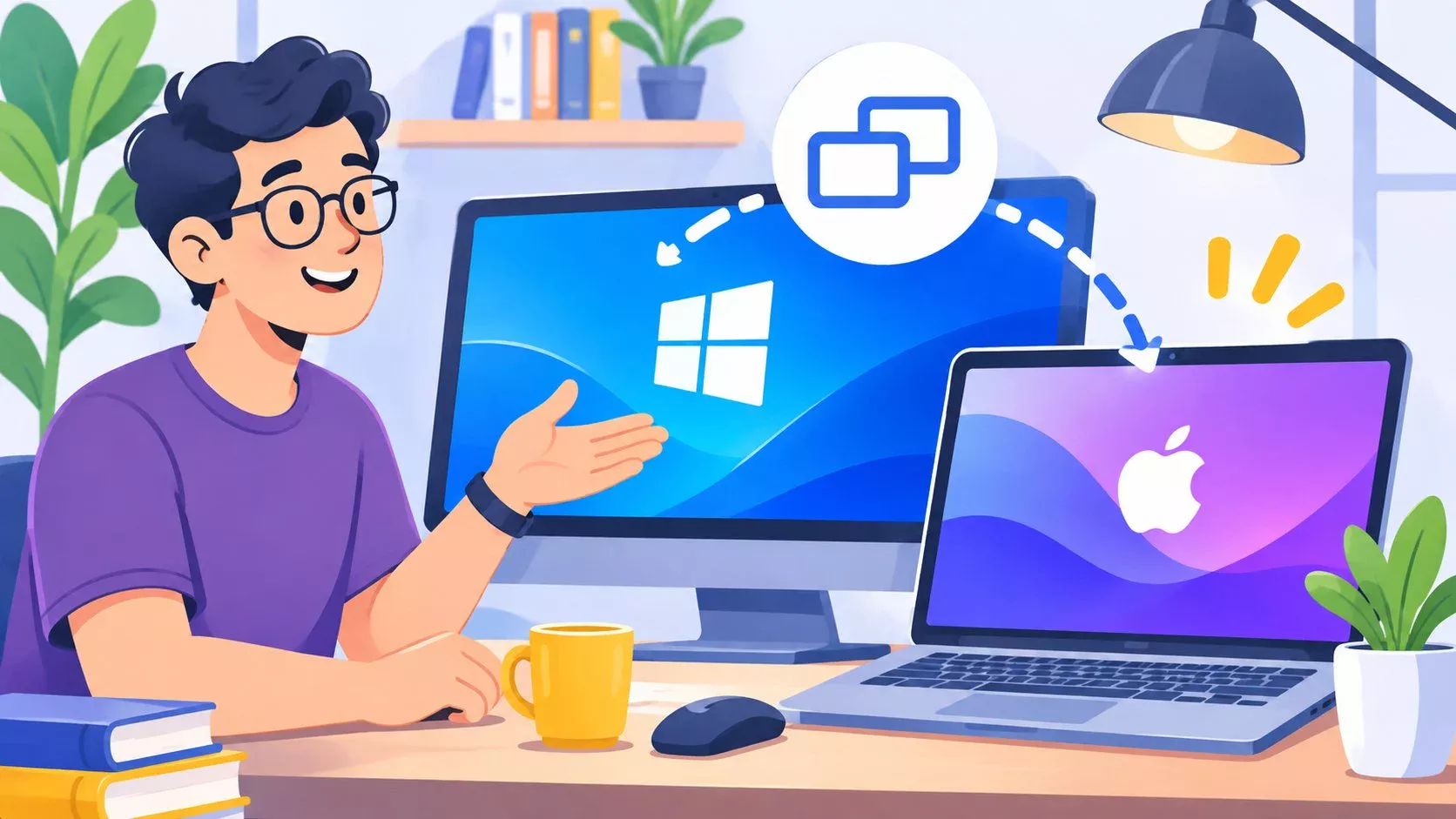
قد يكون لديك لابتوب قديم لا تستخدمه إلا نادرًا، بينما تحتاج أثناء العمل إلى مساحة أكبر لترتيب النوافذ والمستندات. بدل شراء شاشة مستقلة فورًا، يمكنك الاستفادة من شاشة الجهاز الإضافي لعرض محتوى الكمبيوتر الرئيسي. لكن تحويل اللابتوب إلى شاشة ثانية ليس دائمًا مسألة توصيل كابل HDMI، لأن أغلب منافذ HDMI في الأجهزة المحمولة تعمل للإخراج لا لاستقبال الصورة. ولهذا يعتمد الحل المناسب على نظامي التشغيل، ودعم الاتصال اللاسلكي، وما إذا كنت تريد عرض الصورة نفسها أو توسيع سطح المكتب.
في هذا الدليل نشرح الطرق التي يتيحها Windows وMac، والحلول التي قد تناسب الجمع بين جهازين يعملان بنظامين مختلفين، مع توضيح القيود التي تتعلق بالتأخير وجودة الصورة. وستعرف كيف تختار بين العرض اللاسلكي وبطاقة التقاط HDMI، ومتى تحتاج إلى محول شاشة افتراضية. بهذه الصورة يمكنك الحصول على شاشة ثانية مفيدة للقراءة والمراسلات ولوحات التحكم دون شراء معدات غير ضرورية.
أولًا: الفرق بين تكرار الشاشة وتوسيع سطح المكتب
قبل إعداد الاتصال، حدد النتيجة التي تريدها. خيار Duplicate يكرر المحتوى نفسه على الشاشتين، وهو مفيد عندما تريد أن يرى شخص آخر ما تعرضه أو عندما تقدم شرحًا. أما Extend فينشئ مساحة عمل إضافية، بحيث تضع المتصفح على شاشة الكمبيوتر الرئيسي وتنتقل بمحرر النصوص أو لوحة الاجتماع إلى شاشة ثانية. ويمكن تحريك النوافذ بين المساحتين باستخدام مؤشر الفأرة، شرط أن يكون الاتصال يدعم التوسيع فعلًا.

لا تقدم كل أدوات بث الشاشة إمكانات التوسيع بصورة تلقائية؛ فبعضها يكتفي بنقل صورة سطح المكتب نفسه. وهذا فرق مهم عند اختيار برنامج شاشة ثانية، لأن ظهور الصورة على الجهاز الآخر لا يعني بالضرورة أن النظام تعرف إليه بوصفه شاشة مستقلة. كما أن حجم الشاشة ودقتها ومعدل تحديثها لا يضمنان الحصول على تجربة مماثلة لشاشة خارجية موصولة مباشرة؛ فالاستجابة تعتمد أيضًا على طريقة النقل والشبكة.
كيفية استخدام لابتوب Windows بوصفه شاشة ثانية عبر Miracast
إذا كان الكمبيوتر الرئيسي والجهاز الإضافي يعملان بنظام Windows 11 أو Windows 10 ويدعمان Miracast، تستطيع استخدام ميزة العرض اللاسلكي المدمجة لتجهيز شاشة ثانية دون كابل. ابدأ بالجهاز الذي سيستقبل الصورة، لا بالكمبيوتر الرئيسي. افتح Settings ثم System ثم Projecting to this PC. إذا ظهرت رسالة تطلب إضافة Wireless Display، انتقل إلى Optional features واضغط View features، وابحث عن Wireless Display وثبّتها. وبعد اكتمال التثبيت، عد إلى صفحة Projecting to this PC واضبط السماح بالاتصال وفق ما يناسب أجهزتك.
شغّل تطبيق Wireless Display على اللابتوب المستقبِل، واتركه مفتوحًا ومستعدًا للاتصال. إذا كنت تستخدم نسخة أقدم من Windows، فقد يظهر التطبيق باسم Connect بدلًا من Wireless Display. توضح إرشادات Microsoft الرسمية لإعداد العرض اللاسلكي أن التطبيق الحديث متاح ابتداءً من Windows 11 إصدار 22H2. ولأن الخطوات تختلف قليلًا بين الإصدارات، احرص على اختيار المسار المطابق للإصدار المثبت فعليًا.
الآن انتقل إلى الكمبيوتر الرئيسي واضغط Windows + K لفتح قائمة الأجهزة المتاحة، ثم اختر اسم اللابتوب الآخر. إذا طلب أحد الجهازين تأكيد الاتصال أو إدخال رمز PIN، أكمل الخطوة من الشاشتين لتفعيل اللابتوب بوصفه شاشة ثانية. بعد نجاح الاقتران اضغط Windows + P واختر Extend للحصول على شاشة ثانية مستقلة، أو Duplicate لعرض المحتوى نفسه. ويمكنك الانتقال إلى Settings ثم System ثم Display لإعادة ترتيب الشاشتين حتى تتحرك الفأرة بينهما في الاتجاه الصحيح.
شاشة ثانية – ماذا تفعل إذا لم يظهر اللابتوب في قائمة الأجهزة؟
أول ما ينبغي التأكد منه هو أن Wi-Fi يعمل على الجهازين، وأن اللابتوب المستقبل قد ثُبت عليه Wireless Display بالفعل وفتح التطبيق الخاص به. ثم راجع إعداد Projecting to this PC، فقد يكون الجهاز غير قابل للاكتشاف بسبب إعدادات السماح. وإذا استمر عدم ظهوره، جرّب إعادة تشغيل الجهازين وتحديث تعريف الشبكة وتعريف الرسوميات من الجهة المصنعة. ليس كل كمبيوتر يدعم Miracast، ولذلك قد لا تتمكن من إعداد شاشة ثانية بهذه الطريقة حتى لو كانت الشبكة اللاسلكية تعمل بشكل طبيعي.
يمكنك على Windows الضغط على Windows + K للتحقق من خيارات البث، وفي بعض الأجهزة تظهر رسالة تفيد بعدم دعم الاتصال اللاسلكي. لا يعني ذلك أن شاشة اللابتوب تالفة، بل إن البطاقة أو برنامج التشغيل قد لا يتيح الوظيفة المطلوبة. وإذا كان الاتصال ينجح ثم ينقطع، قلل المسافة بين الجهازين، وتحقق من جودة Wi-Fi وتجنب ازدحام الشبكة قدر الإمكان. وتذكر أن البث اللاسلكي قد يضيف تأخيرًا ملحوظًا؛ لذلك يصلح غالبًا للمستندات والمحادثات أكثر من الألعاب التنافسية.
هل يمكن استخدام MacBook بوصفه شاشة ثانية لجهاز Mac آخر؟
توفر Apple ميزة AirPlay to Mac، التي تسمح لجهاز Mac متوافق باستقبال صورة أو محتوى من أجهزة Apple أخرى، والاستفادة منه بوصفه شاشة ثانية عند دعم الإعداد المطلوب. على اللابتوب الذي تريد استعماله مستقبلًا، افتح System Settings ثم General ثم AirDrop & Continuity، وفعّل AirPlay Receiver. بعد ذلك اختر الأجهزة المسموح لها بالإرسال من إعداد Allow AirPlay for. ويُستحسن أن يعمل الجهازان على شبكة Wi-Fi واحدة وأن يسجلا الدخول بحساب Apple نفسه عند استخدام الأجهزة الشخصية، مع مراعاة متطلبات التوافق.
على جهاز Mac الرئيسي، افتح إعدادات الشاشات Displays وابحث عن خيار إضافة شاشة أو استخدام AirPlay، ثم اختر الجهاز المستقبل إذا ظهر ضمن الخيارات. وعندما يتاح الاتصال، راجع إعداد Use as لتحديد ما إذا كنت تريد النسخ المتطابق أو التوسيع وفق ما تسمح به الأجهزة والإصدار. وتوضح وثيقة Apple الرسمية لمتطلبات AirPlay to Mac أن معظم أجهزة Mac المدعومة تبدأ من طرازات 2018 وما بعدها، مع استثناءات مثل iMac Pro وMac mini الصادر عام 2020 أو الأحدث، وبشرط نظام متوافق.
يختلف إعداد AirPlay Receiver في macOS Monterey عن الإصدارات الأحدث؛ ففي Monterey ستجده عادةً ضمن System Preferences ثم Sharing. وإذا لم تجد اسم الجهاز في قائمة AirPlay، راجع إصدار macOS وطراز الجهاز وحالة Wi-Fi وإعداد الاستقبال، ولا تفترض أن وجود جهازَي Mac يعني التوافق التلقائي. كما أن AirPlay قد يضيف تأخيرًا، ولهذا لا يكون الخيار الأفضل لكل استخدام يتطلب حركة سريعة للغاية أو دقة لونية مضمونة.
تشغيل شاشة ثانية بين Windows وMac أو Linux
عندما يعمل الجهازان بنظامين مختلفين، لا يمكن الاعتماد على الخطوات نفسها التي يستخدمها Miracast بين جهازي Windows. ومن الخيارات المتاحة برنامج Deskreen مفتوح المصدر، الذي يستقبل الصورة في متصفح الجهاز الثاني ويتيح الاستفادة من شاشة اللابتوب الإضافي دون اشتراط أن يكون نظامه مطابقًا لنظام الكمبيوتر الرئيسي. هذه طريقة مناسبة لمن يريد عرض نافذة أو متابعة محتوى أثناء العمل من دون نقل الملفات بين الجهازين.
تبدأ الفكرة بتثبيت Deskreen على الكمبيوتر المرسل، ثم تشغيله وفتح الرابط أو رمز QR الذي يعرضه عبر متصفح الجهاز المستقبل، بعد التأكد من أن الجهازين على شبكة محلية مناسبة. يتطلب الاتصال عادة موافقة من الجهاز المرسل، ومن الأفضل عدم السماح باتصالات من أجهزة لا تعرفها. وقد تتمكن بهذه الطريقة من عرض سطح المكتب أو نافذة بعينها، لكن الحصول على شاشة ثانية حقيقية بوضع Extend يمكن أن يتطلب وجود شاشة افتراضية أو محول HDMI وهمي يدعم إنشاء سطح مكتب إضافي.
لا تخلط بين محول الشاشة الوهمية وبطاقة التقاط الفيديو. المحول الوهمي يوصل بالكمبيوتر المرسل ليجعله يتعرف إلى شاشة غير موجودة فعليًا، ثم يبث برنامج مثل Deskreen صورتها إلى الجهاز الآخر. أما بطاقة التقاط HDMI فتستقبل الفيديو عبر منفذ إدخال خاص بها وتنقله إلى الكمبيوتر المستقبل كإشارة فيديو، وغالبًا يظهر محتواها في برنامج التقاط. والطريقتان لا تقدمان بالضرورة السرعة نفسها أو التحكم نفسه في سطح المكتب.
لماذا لا يعمل كابل HDMI وحده بين لابتوبين؟
تنتشر نصيحة توصيل لابتوبين مباشرة بكابل HDMI، لكنها غالبًا لا تحقق شيئًا. السبب أن منفذ HDMI الموجود في معظم أجهزة اللابتوب مخصص لإرسال الصورة إلى تلفزيون أو شاشة خارجية. وعندما توصل منفذي إخراج بعضهما ببعض، لا يوجد جهاز مهيأ لاستقبال الإشارة وعرضها على لوحة اللابتوب. لهذا لا يتحول الجهاز إلى شاشة ثانية لمجرد وجود كابل مناسب من الطرفين.
إذا أردت استقبال صورة الكمبيوتر الرئيسي عبر كابل، يمكنك استخدام بطاقة التقاط فيديو HDMI إلى USB: يصل خرج HDMI من الجهاز الرئيسي إلى مدخل البطاقة، ثم تصل البطاقة عبر USB إلى اللابتوب المستقبل. بعد ذلك تفتح برنامج التقاط مثل OBS Studio أو تطبيق كاميرا يدعم بطاقة الالتقاط لعرض الفيديو. لكن يجب الانتباه إلى أن هذه الطريقة تعرض صورة مصدر الفيديو داخل تطبيق، ولا تعني بالضرورة أن نظام الكمبيوتر الرئيسي حصل على شاشة إضافية قابلة لتمديد سطح المكتب إليها تلقائيًا.
كذلك لا يعني الاتصال السلكي اختفاء التأخير تمامًا؛ فقد تضيف بطاقة الالتقاط ومعالجة الفيديو والتطبيق المستخدم زمنًا إضافيًا. وبعض البطاقات الرخيصة لا تدعم الدقة أو معدل التحديث الذي تتوقعه، حتى لو كان مكتوبًا على العبوة أنها تستقبل إشارة عالية الدقة. لذلك لا تشترِ بطاقة التقاط لمجرد أنك تريد شاشة ثانية لمهام مكتبية بسيطة، إلا بعد التأكد من أن البث اللاسلكي لا يلبي حاجتك وأن طبيعة الاستخدام تستفيد من وجود مصدر HDMI.
مقارنة بين الخيارات المتاحة
| الطريقة | الأجهزة المناسبة | التوسيع | الملاحظة الأساسية |
|---|---|---|---|
| Miracast وWireless Display | Windows متوافق | نعم، عند دعم Extend | لاسلكي وقد يحدث تأخير |
| AirPlay to Mac | أجهزة Apple المتوافقة | بحسب طريقة الإعداد والدعم | يتطلب أجهزة وأنظمة مؤهلة |
| Deskreen | أنظمة مختلفة | قد يحتاج شاشة افتراضية | يعرض المحتوى في المتصفح |
| HDMI مع بطاقة التقاط | أجهزة ذات إخراج HDMI | ليس تلقائيًا | يُعرض المحتوى داخل تطبيق التقاط |
كيف تختار الإعداد الأفضل للعمل والدراسة؟
إذا كان لديك جهازان يعملان بنظام Windows ومتوافقان مع Miracast، ابدأ بالحل المدمج لأنه لا يحتاج إلى شراء معدات. وإذا كان الجهازان Mac ويدعمان AirPlay to Mac، فاختبر إعداد الاستقبال قبل التفكير في برنامج آخر. أما إذا كنت تجمع بين Windows وMac أو Linux، فقد يكون البرنامج متعدد الأنظمة وسيلة أبسط، لكن تأكد من أن ما تحتاج إليه هو توسيع الشاشة لا مجرد مشاهدة نسخة منها.
تصلح شاشة ثانية لتثبيت نافذة البريد أو المحادثة أو مستند مرجعي أو لوحة تحكم، بحيث تظل مساحة العمل الرئيسية خالية من التزاحم. أما تحرير الفيديو عالي الدقة والألعاب السريعة فقد يكشفان عيوب التأخير وضغط الصورة. كما يستهلك تشغيل لابتوب كامل طاقة أكبر عادةً من تشغيل شاشة مكتبية مستقلة مماثلة، لذا إن كنت ستستخدم الإعداد لساعات طويلة كل يوم، ففكر في استهلاك الكهرباء والحرارة وسهولة ترتيب المكتب قبل اتخاذه حلًا دائمًا.
نصائح لمعالجة انقطاع الصورة أو بطء الاستجابة
عندما تتجمد الصورة أو تتحرك المؤشرات بتأخير، افحص الاتصال اللاسلكي أولًا، وقلل التطبيقات التي تستهلك الشبكة خلال الاختبار. إذا كنت تستخدم تطبيق بث، حاول تقليل دقة الصورة أو جودة البث عندما تتوفر هذه الإعدادات، ثم قارن التجربة قبل وبعد التعديل. وفي Windows تأكد من عدم تشغيل توفير الطاقة بطريقة تغلق الشبكة أثناء استخدام اللابتوب، وفي Mac راجع عدم دخول الجهاز المستقبل في وضع السكون خلال الجلسة.
إذا أردت ترتيب موضع الشاشتين في Windows، افتح Settings ثم System ثم Display واسحب المستطيلات التي تمثل الشاشات إلى الاتجاه المطابق لموقعها على مكتبك. بعدها جرّب نقل نافذة من اليمين إلى اليسار للتأكد من أن الحركة طبيعية. وفي Mac استخدم إعدادات Displays لترتيب الشاشات إذا كان العرض الموسع متاحًا. هذا التعديل لا يحسن سرعة الاتصال، لكنه يجعل استعمال شاشة ثانية أكثر راحة ويمنع شعورك بأن مؤشر الفأرة يختفي في اتجاه غير متوقع.
المهم أن تختار التقنية بحسب النتيجة المطلوبة وبحسب الأجهزة الموجودة لديك. لا تبدأ بشراء كابل HDMI أو بطاقة التقاط قبل أن تجرب الإمكانات المدمجة، ولا تفترض أن أي تطبيق يعرض الصورة سيدعم تلقائيًا وضع Extend. مع إعداد مناسب، يستطيع اللابتوب القديم أن يصبح شاشة ثانية للمستندات والمراسلات والاجتماعات، مع الحفاظ على إمكان إعادته إلى وظيفته الأصلية في أي وقت.
لا يسمح بنقل هذا المحتوى من سوالف دون الاشارة برابط مباشر