


حل ظهور موقعك بصفحة بيضاء لدى الزوار
أحيانًا تدخل إلى موقعك بكل حماس لتفقد تحديث جديد أو مقال نشرته للتو، فتفاجأ بشيء محبط جدًا… صفحة بيضاء بالكامل، بلا أي رسالة خطأ، بلا محتوى، وكأن الموقع اختفى فجأة. هذا الموقف، رغم بساطته الظاهرية، يُعد من أكثر المشاكل إزعاجًا لأي صاحب موقع، لأنه لا يمنحك حتى تلميحًا واضحًا عمّا حدث. لكن الخبر الجيد؟ هذه المشكلة لها أسباب محددة، ويمكن حلها بخطوات عملية وواضحة إذا تعاملت معها بهدوء.
دعنا نمشي سويًا خطوة بخطوة، كأننا نفك لغزًا صغيرًا، حتى تعود الحياة إلى موقعك مرة أخرى.


حل ظهور موقعك بصفحة بيضاء لدى الزوار
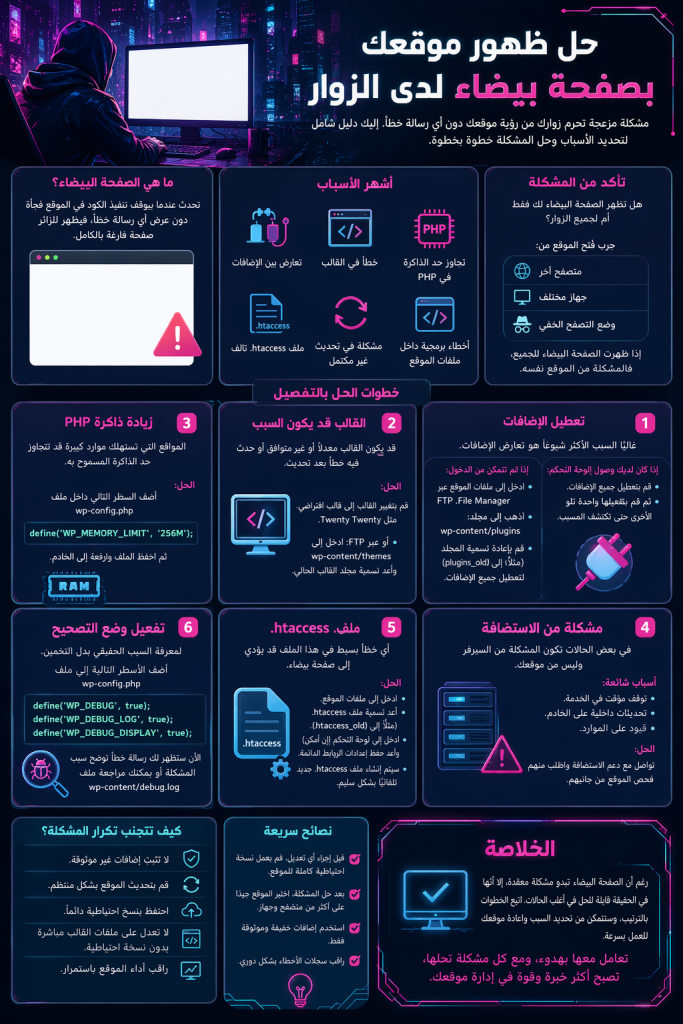
ما يحدث في الخلفية غالبًا ليس “اختفاءً” للموقع، بل توقف في تنفيذ الكود. بمعنى آخر، هناك خطأ تقني منع الصفحة من التحميل، لكن الخادم لم يعرض رسالة الخطأ للمستخدم، فظهرت الصفحة فارغة.
أشهر الأسباب التي تقف وراء هذه المشكلة:
- تعارض بين الإضافات (Plugins)
- خطأ في القالب (Theme)
- تجاوز حد الذاكرة في PHP
- ملف .htaccess تالف
- مشكلة في تحديث غير مكتمل
- أخطاء برمجية داخل ملفات الموقع
كل سبب من هذه الأسباب له حل، والمفتاح هنا هو أن تتعامل مع كل احتمال بطريقة منظمة، لا عشوائية.
كيف تبدأ حل المشكلة بدون تعقيد؟
أول خطوة ذكية هي أن تتأكد: هل المشكلة تظهر لك فقط أم لكل الزوار؟
جرب فتح الموقع من:
- متصفح آخر
- جهاز مختلف
- وضع التصفح الخفي
إذا ظهرت الصفحة البيضاء للجميع، فنحن أمام مشكلة حقيقية في الموقع نفسه، وليس مجرد كاش أو متصفح.
تعطيل الإضافات… الحل الأسرع غالبًا
واحدة من أكثر الأسباب شيوعًا هي تعارض الإضافات، خصوصًا بعد تثبيت إضافة جديدة أو تحديث إحداها.
إذا كان لديك وصول إلى لوحة تحكم ووردبريس:
قم بتعطيل جميع الإضافات مرة واحدة، ثم أعد تفعيلها واحدة تلو الأخرى حتى تكتشف المسبب.
أما إذا لم تتمكن من الدخول:
ادخل إلى ملفات الموقع عبر FTP أو File Manager
اذهب إلى مجلد:
wp-content/plugins
قم بإعادة تسمية المجلد (مثلاً إلى plugins_old)
بهذه الخطوة، سيتم تعطيل كل الإضافات دفعة واحدة. إذا عاد الموقع للعمل، فأنت عرفت أن المشكلة من هنا.
القالب قد يكون السبب… لا تستبعده
أحيانًا المشكلة ليست في الإضافات، بل في القالب نفسه، خاصة إذا كان:
معدل يدويًا
أو تم تحديثه بشكل غير متوافق
الحل بسيط:
- قم بتغيير القالب إلى قالب افتراضي مثل Twenty Twenty
- أو عبر FTP: ادخل إلى wp-content/themes وأعد تسمية مجلد القالب الحالي
إذا عاد الموقع، فالمشكلة واضحة: القالب يحتاج إصلاح أو استبدال.
زيادة ذاكرة PHP… حل منقذ في كثير من الحالات
المواقع، خصوصًا التي تحتوي على إضافات كثيرة، قد تستهلك ذاكرة أكبر من المسموح بها.
يمكنك حل ذلك بإضافة هذا السطر داخل ملف wp-config.php:
define(‘WP_MEMORY_LIMIT’, ‘256M’);
هذا التعديل البسيط قد يعيد الموقع للحياة فورًا، خاصة إذا كان السبب هو استهلاك الموارد.
ملف .htaccess… بطل خفي في المشاكل
ملف .htaccess مسؤول عن إعدادات مهمة في الموقع، وأي خطأ بسيط فيه قد يؤدي إلى صفحة بيضاء.
الحل:
- ادخل إلى ملفات الموقع
- أعد تسمية الملف .htaccess
- ثم ادخل إلى لوحة التحكم (إن أمكن) وأعد حفظ إعدادات الروابط الدائمة
سيتم إنشاء ملف جديد تلقائيًا بشكل سليم.
تفعيل وضع التصحيح (Debug Mode)
إذا أردت أن تفهم المشكلة بدل تخمينها، فهذا هو أهم إجراء.
افتح ملف wp-config.php وأضف:
define(‘WP_DEBUG’, true);
define(‘WP_DEBUG_LOG’, true);
define(‘WP_DEBUG_DISPLAY’, true);
الآن، بدل الصفحة البيضاء، ستظهر لك رسالة خطأ توضح السبب الحقيقي، وهذا يختصر عليك وقتًا كبيرًا.
ماذا لو كانت المشكلة من الاستضافة؟
في بعض الحالات، لا تكون المشكلة من موقعك أصلًا، بل من السيرفر:
- توقف مؤقت في الخدمة
- تحديثات داخلية
- قيود على الموارد
هنا الحل بسيط: تواصل مع دعم الاستضافة واطلب منهم فحص الموقع من جانبهم.
كيف تتجنب تكرار المشكلة مستقبلًا؟
بعد أن تحل المشكلة، من المهم أن تمنعها من العودة مرة أخرى:
- لا تثبت إضافات غير موثوقة
- قم بتحديث الموقع بشكل منتظم
- احتفظ بنسخ احتياطية دائمًا
- لا تعدل على ملفات القالب مباشرة بدون نسخة احتياطية
- راقب أداء الموقع باستمرار
هذه العادات الصغيرة تصنع فارقًا كبيرًا على المدى الطويل.
في النهاية… لا تقلق من الصفحة البيضاء
رغم أنها تبدو مخيفة في البداية، إلا أن مشكلة الصفحة البيضاء من المشاكل “القابلة للحل” بنسبة كبيرة جدًا. الفكرة ليست في تجنبها تمامًا، بل في معرفة كيف تتعامل معها عندما تظهر.
تعامل معها بهدوء، جرّب الحلول خطوة خطوة، وستتفاجأ أن الأمر أبسط مما توقعت… وفي كل مرة تحل فيها مشكلة مثل هذه، تصبح أقوى وأكثر خبرة في إدارة موقعك.
لا يسمح بنقل هذا المحتوى من سوالف دون الاشارة برابط مباشر