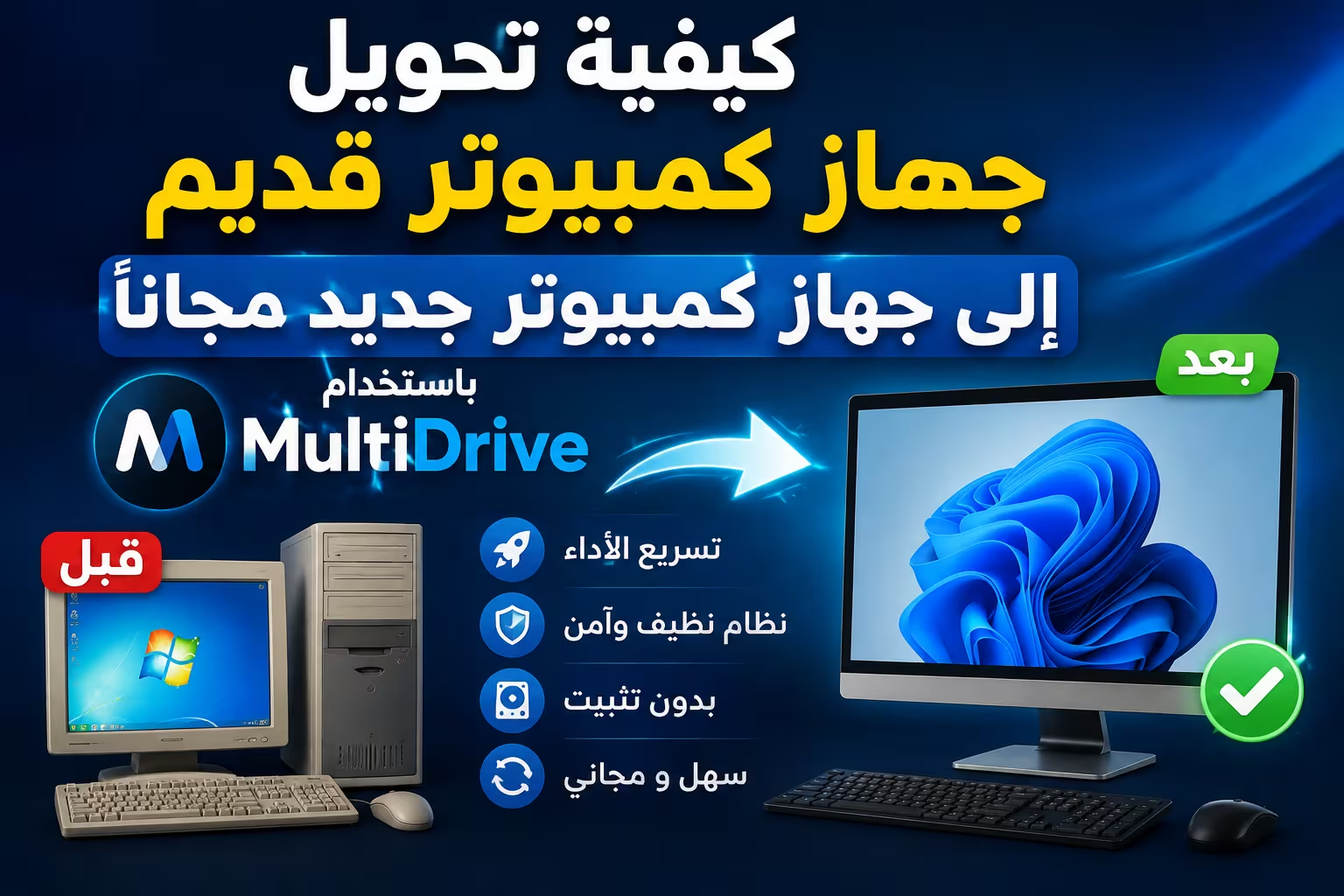
إذا اشتريت كمبيوترًا أو لابتوبًا جديدًا، فأكثر جزء مزعج عادة ليس تشغيل الجهاز نفسه، بل إعادة تثبيت البرامج ونقل الملفات وضبط الإعدادات وتسجيل الدخول إلى الخدمات من البداية. هنا يمكن أن يساعدك MultiDrive في نقل محتويات جهاز كمبيوتر قديم إلى الجهاز الجديد بطريقة أقرب إلى نقل بيئة العمل كاملة بدل نسخ الملفات يدويًا واحدة تلو الأخرى.
الفكرة لا تعني أن البرنامج سيجعل مكونات الكمبيوتر القديم أسرع أو يحول معالجه وذاكرته إلى عتاد جديد. ما يحدث هو إنشاء نسخة كاملة من قرص النظام في جهاز كمبيوتر قديم، ثم استعادتها على قرص الجهاز الجديد، بحيث تنتقل ملفات Windows والتطبيقات والإعدادات والبيانات معًا.
الإجابة السريعة
لتحويل محتويات جهاز كمبيوتر قديم إلى كمبيوتر جديد باستخدام MultiDrive، تحتاج إلى قرص خارجي بسعة كافية، ونسخة MultiDrive، وصورة WinPE الخاصة به. تنشئ أولًا وسيط WinPE قابلًا للإقلاع على القرص الخارجي، ثم تستخدمه لعمل Backup كامل لقرص النظام القديم، وبعدها توصل نفس القرص بالكمبيوتر الجديد وتقلع منه وتستخدم Restore لاستعادة النسخة على القرص الداخلي الجديد. البرنامج مجاني، لكن يجب الانتباه إلى BitLocker وتنشيط Windows والتوافق مع العتاد الجديد قبل البدء.

ما هو MultiDrive؟
MultiDrive أداة مجانية لإدارة الأقراص على Windows تتيح عمل Backup وRestore وClone ومسح الأقراص، وتوفر كذلك بيئة WinPE قابلة للإقلاع يمكن استخدامها عندما تريد نسخ أو استعادة قرص النظام بينما Windows نفسه غير مشغل.
وفق موقع MultiDrive الرسمي، البرنامج مجاني للاستخدام الشخصي والتجاري ولا يحتاج إلى تسجيل، ويعمل على Windows 10 وWindows 11 وإصدارات Windows Server الحديثة.
الإصدار 1.4 المتاح حاليًا يدعم النسخ الاحتياطي بصيغ RAW وZIP وZSTD، وتقول الشركة إن ZSTD يوفر ضغطًا أسرع من ZIP في عمليات النسخ الاحتياطي.
ماذا يعني تحويل جهاز قديم إلى جهاز جديد هنا؟
إذا كان لديك جهاز كمبيوتر قديم يحتوي على برامجك وإعداداتك وملفاتك، فالطريقة التقليدية هي شراء الجهاز الجديد ثم إعادة تثبيت كل شيء يدويًا.
MultiDrive يقدم سيناريو مختلفًا: تنقل صورة كاملة من قرص النظام القديم إلى قرص الجهاز الجديد.
بعد نجاح العملية، يفترض أن تحصل على Windows والتطبيقات والملفات والإعدادات الموجودة في الجهاز السابق بدل البدء بنظام فارغ.
ما الذي تحتاج إليه قبل البدء؟
| المطلوب | السبب |
|---|---|
| الجهاز القديم | مصدر Windows والبرامج والملفات |
| الجهاز الجديد | الجهاز الذي ستستعيد عليه النسخة |
| قرص USB أو SSD خارجي | لحفظ WinPE والنسخة الاحتياطية |
| MultiDrive | إنشاء النسخة واستعادتها |
| MultiDrive WinPE | لتشغيل MultiDrive خارج Windows |
كم يجب أن تكون مساحة القرص الخارجي؟
يجب أن يحتوي القرص الخارجي على مساحة تكفي لبيئة WinPE والنسخة الاحتياطية الناتجة من جهاز كمبيوتر قديم.
MultiDrive تقول إن WinPE يحتاج إلى مساحة صغيرة نسبيًا، بينما حجم النسخة يعتمد على كمية البيانات الموجودة على قرص النظام والصيغة التي تختارها للنسخ الاحتياطي.
الأفضل عمليًا استخدام قرص خارجي بسعة أكبر من المساحة المستخدمة فعليًا على قرص Windows القديم، حتى لا تبدأ العملية ثم تكتشف أن المساحة غير كافية.
الخطوة الأولى: افحص الجهاز القديم قبل النقل
لا تبدأ بإنشاء نسخة من قرص يعاني من أخطاء واضحة ثم تنقل المشكلة نفسها إلى الجهاز الجديد.
افتح File Explorer، واضغط بزر الفأرة الأيمن على قرص النظام، ثم Properties ثم Tools، واستخدم أداة فحص الأخطاء إذا كنت تشك في وجود مشكلة بالقرص.
إذا كان جهاز كمبيوتر قديم يعاني من تجمد متكرر أو أصوات غير طبيعية من HDD أو أخطاء قراءة، فالأولوية يجب أن تكون حماية البيانات قبل أي عملية نقل.
الخطوة الثانية: افحص BitLocker
هذه من أهم الخطوات.
دليل MultiDrive لنقل الكمبيوتر يوصي بإيقاف BitLocker قبل إنشاء النسخة الاحتياطية، لأن وجود تشفير على قرص النظام قد يعقد عملية الاستعادة على عتاد مختلف.
ابحث في Start عن Manage BitLocker وتحقق من حالة قرص النظام.
إذا كان BitLocker مفعّلًا، احتفظ بمفتاح الاسترداد أولًا قبل إجراء أي تغيير.
لا تبدأ إذا كنت لا تملك BitLocker Recovery Key
حتى إذا كنت تخطط لإيقاف BitLocker، لا تعتمد على الذاكرة أو تفترض أنك لن تحتاج المفتاح.
الانتقال بين أجهزة مختلفة يعتبر تغييرًا كبيرًا في العتاد، وقد تتطلب بعض سيناريوهات التشفير مفتاح الاسترداد.
احتفظ بالمفتاح في مكان آمن قبل التعامل مع نسخة جهاز كمبيوتر قديم.
الخطوة الثالثة: تحقق من تنشيط Windows
انتقل إلى:
Settings > System > Activation
وتحقق من حالة التنشيط قبل النقل.
هذه الخطوة مهمة لأن نقل نسخة Windows إلى جهاز جديد يعني تغيير اللوحة الأم والمعالج ومكونات أخرى في الغالب، وMicrosoft تربط الترخيص الرقمي بعتاد الجهاز.
إذا كان لديك Digital License مرتبطة بحساب Microsoft، فتأكد من أن الحساب مرتبط بالترخيص قبل الانتقال.
MultiDrive لا ينقل لك ترخيص Windows بالضرورة
نقل ملفات Windows شيء، وتنشيط Windows على جهاز آخر شيء مختلف.
Microsoft توضح أن التغييرات الكبيرة في العتاد، مثل تغيير اللوحة الأم، يمكن أن تجعل Windows يحتاج إلى إعادة التنشيط.
وقد تستطيع إعادة التنشيط باستخدام حساب Microsoft أو Product Key حسب نوع ترخيصك، لكن لا تفترض أن تشغيل نسخة جهاز كمبيوتر قديم على عتاد جديد سيعني تلقائيًا بقاء الترخيص مفعلًا.
الخطوة الرابعة: نزّل MultiDrive وWinPE
نزّل MultiDrive من الموقع الرسمي، ثم نزّل صورة WinPE الخاصة به.
الموقع يوفر WinPE بصيغة ZIP يمكن كتابتها باستخدام MultiDrive نفسه، كما يوفر ISO لمن يفضل استخدام أدوات مثل Rufus أو Ventoy.
إذا كنت تريد أبسط طريق، استخدم ملف ZIP بالطريقة التي يشرحها MultiDrive.
الخطوة الخامسة: أنشئ قرص WinPE القابل للإقلاع
وصل القرص الخارجي بالجهاز القديم وشغل MultiDrive.
اختر Restore، ثم حدد ملف WinPE ZIP كمصدر Source، والقرص الخارجي كهدف Target.
راجع الاختيارات مرتين قبل الضغط على Restore لأن الكتابة على القرص الخطأ قد تسبب فقدان بيانات.
بعد نجاح العملية يصبح لديك قرص خارجي يمكن الإقلاع منه وتشغيل MultiDrive خارج Windows.
انتبه: اختيار Target الخطأ يمكن أن يمسح بياناتك
هذه ليست عملية تجريبية يمكن الضغط فيها على Next دون قراءة.
كل مرة ترى فيها Source وTarget، تأكد أن Source هو المصدر الذي تريد القراءة منه وTarget هو القرص الذي تقصد الكتابة إليه.
خصوصًا عند استعادة نسخة جهاز كمبيوتر قديم إلى الكمبيوتر الجديد، لأن محتويات Target يمكن أن يتم استبدالها بالكامل.
الخطوة السادسة: أنشئ مساحة للنسخة الاحتياطية
بعد كتابة WinPE قد يشغل جزءًا فقط من القرص الخارجي وتبقى مساحة غير مخصصة.
دليل MultiDrive يقترح استخدام Disk Management لإنشاء Volume جديد في المساحة المتبقية، ثم استخدام هذا القسم لحفظ النسخة الاحتياطية.
الفكرة أن نفس القرص الخارجي سيؤدي وظيفتين: الإقلاع إلى WinPE وحفظ Backup.
الخطوة السابعة: أقلع بالجهاز القديم من القرص الخارجي
أعد تشغيل الكمبيوتر وادخل إلى Boot Menu أو BIOS/UEFI.
المفتاح يختلف حسب الشركة؛ قد يكون F2 أو F10 أو F12 أو Delete أو Esc.
اختر القرص الخارجي كجهاز الإقلاع.
عند نجاح الخطوة ستدخل إلى بيئة WinPE ويعمل MultiDrive دون تشغيل Windows الموجود على جهاز كمبيوتر قديم.
لماذا نستخدم WinPE بدل عمل النسخة من داخل Windows؟
عند تشغيل Windows تكون ملفات النظام قيد الاستخدام باستمرار.
تشغيل MultiDrive من WinPE يسمح بعمل نسخة من قرص النظام بينما Windows نفسه متوقف، وهو السيناريو الذي تعتمد عليه MultiDrive في دليل نقل الكمبيوتر بالكامل.
الخطوة الثامنة: أنشئ Backup كاملًا
داخل MultiDrive اختر Backup.
حدد قرص النظام في الكمبيوتر القديم باعتباره Source، والقسم الذي أنشأته على القرص الخارجي باعتباره Target.
بعد ذلك اختر صيغة النسخة.
MultiDrive يدعم RAW وZIP وZSTD، ويقدم ZSTD كخيار مضغوط أسرع من ZIP في الإصدار 1.4.
راجع المصدر والهدف قبل الضغط على Backup.
انتظر حتى تظهر Success
لا تفصل القرص الخارجي أثناء النسخ ولا تغلق الكمبيوتر.
المدة تختلف حسب حجم بيانات جهاز كمبيوتر قديم وسرعة القرص القديم وسرعة USB والقرص الخارجي.
عندما تظهر نتيجة Success، أصبحت لديك صورة كاملة يمكن استخدامها على الكمبيوتر الجديد.
الخطوة التاسعة: انتقل إلى الكمبيوتر الجديد
أغلق الجهاز القديم بصورة طبيعية وافصل القرص الخارجي.
صله الآن بالكمبيوتر الجديد.
قبل أي Restore تأكد مرة أخرى أن الملفات المهمة الموجودة أصلًا على الكمبيوتر الجديد ليست البيانات الوحيدة لديك، لأن القرص الداخلي المستهدف سيتم استبدال محتواه أثناء الاستعادة.
لا تنفذ Restore على جهاز جديد يحتوي ملفات مهمة
إذا كنت قد بدأت استخدام الكمبيوتر الجديد وأضفت إليه ملفات غير موجودة في الجهاز القديم، انسخها أولًا إلى مكان آخر.
عملية Restore ليست مزامنة تجمع محتويات الجهازين، بل كتابة نسخة النظام القديم على القرص المستهدف.
الخطوة العاشرة: أقلع من MultiDrive WinPE على الجهاز الجديد
افتح Boot Menu في الكمبيوتر الجديد واختر القرص الخارجي.
بعد دخول WinPE افتح Restore.
هذه المرة يكون Source هو ملف النسخة الاحتياطية المحفوظ على القرص الخارجي، بينما Target هو القرص الداخلي في الكمبيوتر الجديد.
راجع الأسماء والسعات بدقة قبل الاستمرار.
الخطوة الحاسمة: Restore
بعد التأكد من Source وTarget اضغط Restore.
MultiDrive سيكتب محتويات النسخة التي أخذتها من جهاز كمبيوتر قديم إلى القرص الداخلي للجهاز الجديد.
عند ظهور Success، أغلق الجهاز وافصل القرص الخارجي ثم شغل الكمبيوتر بصورة طبيعية.
هل سيعمل Windows فورًا على الجهاز الجديد؟
MultiDrive يقدم الطريقة باعتبارها وسيلة لنقل النظام بالكامل، لكن من الأفضل ألا تتوقع أن كل انتقال بين جهازين مختلفين تمامًا سيمر بلا أي خطوة إضافية.
Windows الحديث يستطيع التعامل مع تغييرات كثيرة في العتاد واكتشاف تعريفات جديدة، لكن قد تحتاج بعد أول تشغيل إلى Windows Update أو تعريفات الشركة المصنعة للجهاز الجديد.
كلما زاد الاختلاف بين الجهازين، زادت أهمية مراجعة التعريفات والتنشيط بعد النقل.
ابدأ بـWindows Update بعد أول تشغيل
بعد نجاح الإقلاع افتح:
Settings > Windows Update
وثبت التحديثات المتاحة.
بعد ذلك تحقق من تعريف كارت الشاشة والصوت وWi-Fi وBluetooth وباقي مكونات الجهاز.
إذا كانت الشركة المصنعة للابتوب توفر أداة تحديث رسمية، يمكن استخدامها للحصول على تعريفات الجهاز الجديد.
راجع Activation فورًا
بعد نقل النظام افتح Settings ثم System ثم Activation.
إذا لم يعد Windows مفعلًا، تعامل مع المشكلة حسب نوع الترخيص.
Microsoft توفر Activation Troubleshooter لمن كانت رخصته الرقمية مرتبطة بحساب Microsoft، لكن قابلية نقل الترخيص نفسها تعتمد على نوع الرخصة وشروطها.
ماذا عن البرامج المثبتة؟
ميزة نقل صورة النظام كاملة هي أن التطبيقات تنتقل مع Windows بدل تثبيت كل برنامج من الصفر.
لكن بعض البرامج تربط الترخيص بالجهاز أو اللوحة الأم أو معرفات العتاد.
MultiDrive نفسها تنبه إلى أن بعض التطبيقات قد تحتاج إلى تسجيل الدخول مجددًا أو فك ربط الترخيص من جهاز كمبيوتر قديم ثم ربطه بالجهاز الجديد.
برامج Adobe والألعاب والبرامج المدفوعة تحتاج مراجعة
إذا كان لديك برنامج يحتاج Activation مستقل، لا تفترض أن نقل ملفات البرنامج يكفي.
راجع حساب البرنامج بعد النقل وتأكد من أن الترخيص يسمح باستخدامه على الجهاز الجديد.
الأمر نفسه ينطبق على بعض منصات الألعاب وبرامج العمل الاحترافية.
ماذا عن Windows 11 ومتطلبات الجهاز الجديد؟
إذا كانت النسخة التي تنقلها Windows 11، يجب أن يكون الجهاز الجديد مناسبًا لتشغيل Windows 11.
Microsoft ما زالت تشترط عناصر مثل TPM 2.0 وUEFI ودعم Secure Boot إلى جانب بقية متطلبات النظام.
شراء جهاز حديث لا يعني تجاهل هذه النقطة، خصوصًا إذا كان الجهاز مستعملًا أو تم تجميعه يدويًا.
ماذا لو كان الجهاز القديم يحتوي HDD والجديد SSD؟
هذا سيناريو مناسب جدًا من حيث الأداء؛ فأنت تستطيع الانتقال من بيئة موجودة على HDD إلى جهاز يستخدم SSD أسرع.
المهم أن يكون القرص الهدف قادرًا على استيعاب البيانات التي ستتم استعادتها وأن تتأكد من طريقة تقسيمه قبل التنفيذ.
هل يمكن استخدام Clone بدل Backup وRestore؟
نعم، لكن فقط عندما تستطيع توصيل القرص القديم والجديد إلى نفس الكمبيوتر في الوقت نفسه.
MultiDrive توفر Clone لإنشاء نسخة مباشرة من قرص إلى آخر.
أما عند الانتقال من لابتوب قديم إلى لابتوب جديد، فطريقة Backup ثم Restore باستخدام قرص خارجي تكون أكثر عملية لأنك لا تستطيع عادة إبقاء القرصين الداخليين متصلين بالجهاز نفسه.
الفرق بين الطريقتين
| الطريقة | متى تستخدمها؟ |
|---|---|
| Clone | عندما يكون القرص القديم والجديد متصلين في نفس الوقت |
| Backup + Restore | عند النقل بين كمبيوترين مختلفين باستخدام قرص خارجي |
هل MultiDrive مجاني فعلًا؟
بحسب الموقع الرسمي، MultiDrive مجاني للاستخدام الشخصي والتجاري، دون رسوم ترخيص أو تسجيل أو إعلانات داخل البرنامج.
كما تقول الشركة إن الوظائف الحالية ستظل مجانية حتى إذا قدمت نسخة Premium في المستقبل.
لذلك استخدامه لنقل جهاز كمبيوتر قديم إلى بيئة جهاز جديد لا يتطلب شراء ترخيص للبرنامج نفسه.
لكن العملية ليست مجانية بالكامل في كل الحالات
كلمة مجانًا هنا تخص البرنامج.
قد تحتاج إلى قرص SSD خارجي أو USB Enclosure أو محول مناسب إذا لم تكن تمتلك واحدًا بالفعل.
وقد تظهر تكلفة أخرى إذا احتجت إلى رخصة Windows جديدة أو إلى نقل تراخيص برامج لا تسمح باستخدامها على العتاد الجديد.
أين تكون المخاطرة الحقيقية؟
أكبر مخاطرة ليست في صعوبة البرنامج، بل في اختيار Target الخطأ.
Restore وClone عمليتان تكتبان بيانات على قرص كامل، وإذا اخترت قرصًا يحتوي على ملفات مهمة فقد تفقدها.
لذلك لا تنفذ الخطوات بسرعة، واقرأ اسم كل قرص وسعته قبل الضغط على زر التنفيذ.
احتفظ بالكمبيوتر القديم كما هو بعد النقل
بعد أول تشغيل ناجح للكمبيوتر الجديد لا تمسح جهاز كمبيوتر قديم في نفس اليوم.
استخدم الجهاز الجديد عدة أيام وتأكد من وجود الملفات المهمة وعمل التطبيقات والتعريفات وتنشيط Windows.
الهارد القديم يعتبر في هذه المرحلة شبكة أمان ممتازة إذا اكتشفت ملفًا مفقودًا أو برنامجًا لم يعمل كما توقعت.
اختبر أهم الأشياء قبل التخلص من الجهاز القديم
- الصور والمستندات المهمة.
- المتصفح وكلمات المرور.
- البريد الإلكتروني.
- برامج العمل.
- التطبيقات المدفوعة.
- Wi-Fi وBluetooth.
- الصوت والكاميرا.
- تنشيط Windows.
متى يكون شراء جهاز جديد أفضل من ترقية القديم؟
إذا كان جهاز كمبيوتر قديم يحتاج في الوقت نفسه إلى SSD وRAM وبطارية ومعالج أحدث لا يمكن ترقيته، فقد يصبح شراء جهاز أحدث أكثر منطقية من الاستمرار في ترقيات متفرقة.
وقد ناقشنا هذه النقطة بالتفصيل في سوالف في مقال متى تعرف أن جهازك يحتاج إلى ترقية فعلًا؟.
في هذه الحالة تصبح فائدة MultiDrive أنك تستطيع شراء الجهاز الجديد ثم نقل بيئة عملك القديمة إليه، بدل محاولة إنقاذ عتاد لم يعد مناسبًا لاحتياجاتك.
ماذا أفعل بالقرص الخارجي بعد نجاح النقل؟
لا تتسرع في مسح النسخة الاحتياطية.
احتفظ بها فترة حتى تتأكد من استقرار الجهاز الجديد.
بعد ذلك يمكنك إما الاحتفاظ بها كنسخة احتياطية كاملة أو إعادة استخدام القرص في أغراض أخرى.
الخلاصة
MultiDrive يقدم طريقة عملية لنقل Windows كاملًا من جهاز كمبيوتر قديم إلى جهاز جديد من خلال Backup وRestore بدل إعادة تثبيت البرامج ونسخ الملفات وضبط الإعدادات يدويًا.
الطريقة تحتاج إلى قرص خارجي وبيئة WinPE، وتصبح الخطوات الأساسية: تجهيز الجهاز القديم، فحص BitLocker والتنشيط، إنشاء WinPE، عمل Backup، ثم الإقلاع على الكمبيوتر الجديد واستعادة النسخة على قرصه الداخلي.
لكن لا تتعامل مع العملية باعتبارها نسخًا عاديًا للملفات. Restore سيكتب على القرص الهدف، كما أن تراخيص Windows وبعض البرامج قد تحتاج إلى إعادة تنشيط بسبب تغير العتاد.
إذا راجعت هذه النقاط وأبقيت جهاز كمبيوتر قديم دون مسح حتى تختبر الجهاز الجديد جيدًا، تستطيع توفير ساعات من إعادة الإعداد والعودة إلى بيئة العمل المعتادة بسرعة أكبر.
يمكنك الاطلاع على الدليل الرسمي من MultiDrive لنقل الكمبيوتر القديم إلى كمبيوتر جديد، وهو المصدر الذي يشرح خطوات WinPE والنسخ الاحتياطي والاستعادة بالتفصيل.
لا يسمح بنقل هذا المحتوى من سوالف دون الاشارة برابط مباشر