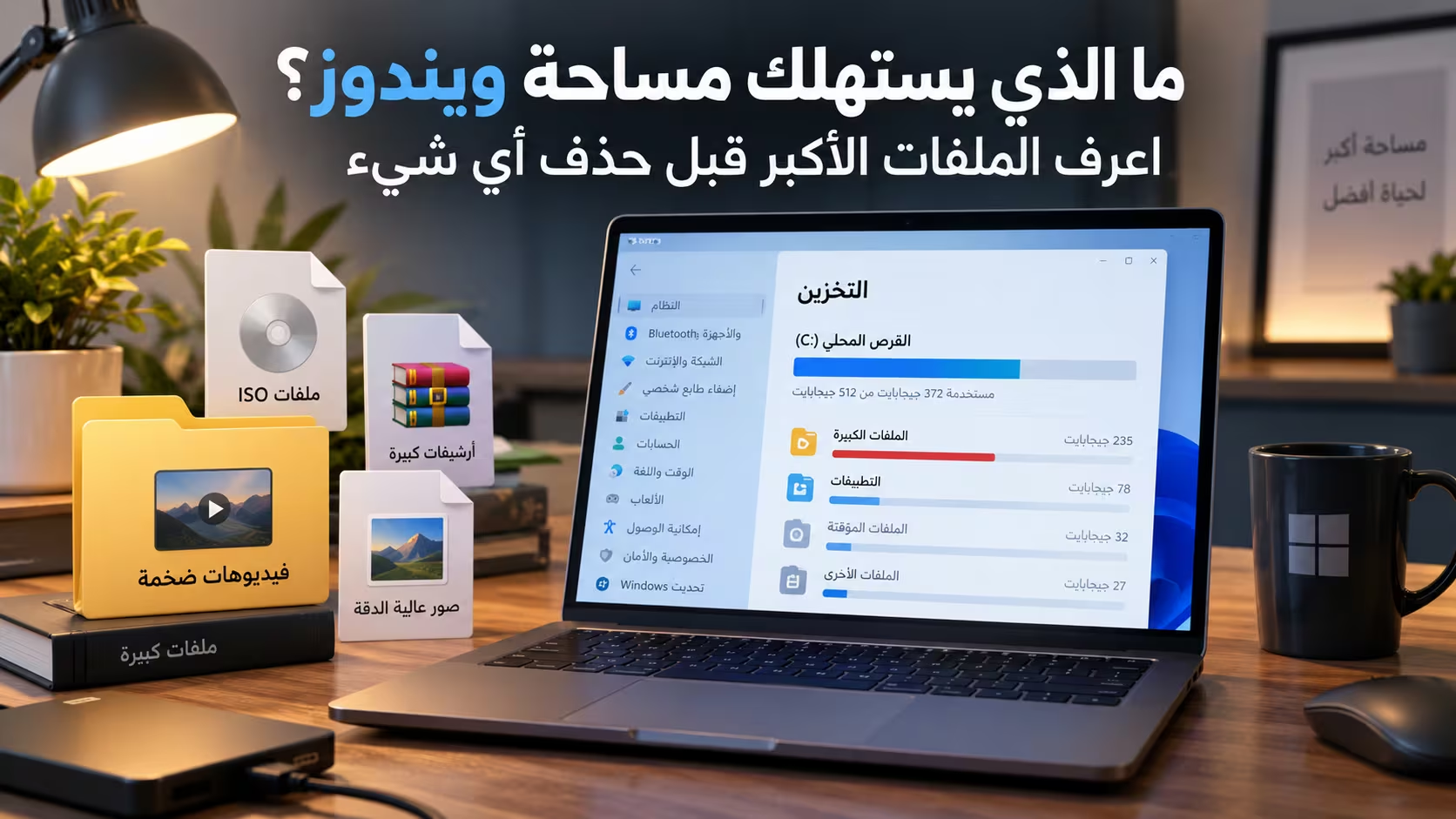
قد تفتح هذا الكمبيوتر في ويندوز وتكتشف أن قرص C أصبح ممتلئًا تقريبًا، رغم أنك لا تتذكر تنزيل ملفات ضخمة أو تثبيت عدد كبير من البرامج. المشكلة أن مساحة التخزين لا تذهب إلى مكان واحد؛ التطبيقات والألعاب والصور والفيديو والتنزيلات والملفات المؤقتة وتحديثات النظام كلها تتشارك القرص نفسه، ومع الوقت يصبح من الصعب معرفة ما الذي يستهلك مساحة ويندوز فعلًا.
الحل الأفضل ليس فتح المجلدات واحدًا تلو الآخر وحذف ما يبدو كبيرًا، بل البدء بأدوات Windows نفسها. النظام يعرض لك تقسيمًا واضحًا لاستخدام التخزين، ويمكنك من خلاله معرفة إن كانت المشكلة في التطبيقات أو الملفات المؤقتة أو ملفاتك الشخصية أو مكونات النظام، ثم اتخاذ القرار المناسب بأقل مخاطرة.
الإجابة السريعة
لمعرفة ما الذي يستهلك مساحة ويندوز، افتح Settings ثم System ثم Storage. سيعرض Windows حجم المساحة المستخدمة وتقسيمها إلى فئات مثل Installed apps وTemporary files وSystem & reserved وOther. ابدأ بأكبر فئة، ثم احذف التطبيقات غير المستخدمة أو راجع الملفات المؤقتة وCleanup recommendations. لا تحذف مجلدات Windows أو Program Files يدويًا لمجرد أنها كبيرة.

ابدأ من إعدادات Storage في ويندوز
اضغط على مفتاحي Windows + I لفتح الإعدادات، ثم انتقل إلى System وبعدها Storage. سيحتاج النظام إلى لحظات لحساب استهلاك القرص، ثم يعرض شريطًا يوضح المساحة المستخدمة والمتبقية، وتحته مجموعة من الفئات التي تقسم الملفات الموجودة على القرص.
من أكثر الفئات التي ستجدها عادة Installed apps وTemporary files وSystem & reserved وOther، بالإضافة إلى الصور والفيديو والمستندات حسب محتويات جهازك. قيمة هذه الشاشة أنها تجيب أولًا عن السؤال الأهم: هل المشكلة برنامج ضخم، أم ألعاب، أم ملفات مؤقتة، أم ملفات شخصية؟
وتوضح Microsoft أن صفحة Storage صممت تحديدًا لإظهار كيفية استهلاك مساحة التخزين حسب الفئات، لذلك من الأفضل اعتبارها نقطة البداية قبل تجربة أي برنامج تنظيف خارجي.
راجع التطبيقات المثبتة بالحجم
في كثير من الأجهزة تكون التطبيقات والألعاب أكبر مستهلك لمساحة التخزين. اضغط على Installed apps من صفحة Storage، أو اذهب إلى Settings ثم Apps ثم Installed apps، وبعد ذلك غيّر ترتيب القائمة حسب الحجم بحيث تظهر البرامج الأكبر أولًا.
قد تكتشف لعبة تستهلك عشرات الجيجابايتات ولم تستخدمها منذ أشهر، أو برنامج تحرير فيديو قديم، أو نسختين من أداة تؤدي المهمة نفسها. إزالة برنامج كبير لا تستخدمه غالبًا أكثر فائدة من قضاء ساعة كاملة في حذف مئات الملفات الصغيرة.
استخدم خيار Uninstall من إعدادات التطبيقات بدل فتح Program Files وحذف مجلد البرنامج يدويًا. حذف ملفات البرنامج مباشرة قد يترك خدمات وإعدادات وملفات أخرى مسجلة في النظام، بينما إلغاء التثبيت بالطريقة الصحيحة يسمح للبرنامج بإزالة مكوناته بصورة منظمة.
Temporary files قد تستعيد لك مساحة كبيرة
ارجع إلى Storage واضغط على Temporary files. سيقوم Windows بحساب الملفات التي يمكن تنظيفها، وقد تجد بينها ملفات مؤقتة وتحديثات قديمة وملفات مصغرات Thumbnails ومحتويات أخرى لم يعد النظام بحاجة إليها.
لا تضغط على حذف كل شيء بشكل آلي. اقرأ البنود أولًا، خصوصًا Downloads وسلة المحذوفات. مجلد Downloads قد يحتوي ملفات شخصية ما زلت تحتاج إليها، بينما تنظيف Recycle Bin يعني حذف الملفات الموجودة فيها نهائيًا.
إذا رأيت Previous Windows Installation أو ملفات مرتبطة بإصدار Windows السابق، فقد تشغل مساحة كبيرة بعد الترقية. حذفها يمنع عادة الرجوع بسهولة إلى الإصدار السابق، لذلك لا تتعامل معها مثل أي ملف مؤقت عادي. لدينا شرح منفصل عن حذف ملفات Windows.old واستعادة مساحة قرص C بأمان إذا كان هذا المجلد هو المشكلة الأساسية لديك.
استخدم Cleanup recommendations بدل التخمين
في Windows 11 توجد أداة مفيدة باسم Cleanup recommendations داخل Settings > System > Storage. تجمع الأداة العناصر التي يرى النظام أنها تستحق المراجعة، بدل إجبارك على البحث يدويًا في كل المجلدات.
تقسم Microsoft الاقتراحات إلى عدة أنواع، بينها Temporary files وLarge or unused files وFiles synced to the cloud وUnused apps. وميزة هذا الأسلوب أنك ترى مقدار المساحة المتوقع توفيرها قبل حذف أي شيء.
افتح كل قسم على حدة وحدد العناصر التي تعرفها. إذا ظهر ملف كبير باسم غير مألوف، افتح موقعه أو تعرف على البرنامج الذي أنشأه قبل الحذف. قاعدة جيدة هنا هي أن معرفة الملف أهم من حجمه.
ابحث عن الملفات الشخصية الكبيرة
أحيانًا لا تكون المشكلة في Windows نفسه، بل في ملفات تراكمت في حساب المستخدم. الفيديوهات عالية الدقة وملفات ISO ونسخ الهواتف الاحتياطية وملفات ZIP ومشروعات تحرير الفيديو يمكن أن تستهلك عشرات أو مئات الجيجابايتات من دون أن تلاحظ.
افتح File Explorer ثم This PC، وادخل إلى مجلدات Downloads وVideos وPictures وDocuments. استخدم عرض Details ثم رتب الملفات حسب Size. ابدأ بالملفات الأكبر، لأن حذف أو نقل ملف فيديو واحد بحجم 15 جيجابايت أكثر تأثيرًا من تنظيف آلاف الملفات الصغيرة.
إذا كان الملف مهمًا لكنك لا تحتاج إليه يوميًا، انقله إلى قرص آخر أو وحدة تخزين خارجية أو خدمة سحابية موثوقة. ولا تجعل تحرير المساحة سببًا في الاحتفاظ بنسخة واحدة فقط من الملفات المهمة؛ النسخ الاحتياطي يظل ضروريًا.
لا تنس الأقراص الأخرى
إذا كان جهازك يحتوي على أكثر من قرص أو قسم، يمكنك من Storage فتح Advanced storage settings ثم Storage used on other drives. سيعرض Windows تقسيمًا مشابهًا لاستهلاك كل قرص.
هذه الخطوة مفيدة خصوصًا إذا كان قرص C صغيرًا بينما توجد مساحة كبيرة فارغة على D أو قرص آخر. في هذه الحالة قد يكون نقل مكتبة ألعاب أو مشروعات فيديو أو ملفات أرشيفية حلًا أفضل من الاستمرار في حذف الملفات من قرص النظام.
ماذا يعني System & reserved؟
قد ترى أن System & reserved يستهلك مساحة ملحوظة. هذه الفئة تشمل ملفات يحتاج إليها Windows للعمل، مثل بعض ملفات النظام والذاكرة الافتراضية وميزات الحماية والاسترداد وغيرها.
وجود حجم كبير هنا لا يعني أن عليك حذفه. بالعكس، هذا من الأقسام التي يجب التعامل معها بحذر أكبر من التطبيقات والملفات الشخصية. العبث بملفات النظام يدويًا قد يؤدي إلى مشكلات أكبر بكثير من امتلاء القرص.
بعض الوظائف مثل Hibernation قد تستخدم مساحة كبيرة، ويمكن للمستخدم المتقدم تعطيلها إذا كان متأكدًا أنه لا يستخدمها، لكن لا أنصح بالبدء من هذه المنطقة. التطبيقات والملفات المؤقتة والتنزيلات والفيديوهات الكبيرة عادة خيارات أكثر أمانًا وأسهل في الاسترجاع.
Storage Sense يمنع المشكلة من التكرار
بعد تنظيف الجهاز، يمكنك تفعيل Storage Sense من Settings > System > Storage. هذه الميزة تستطيع إزالة بعض الملفات المؤقتة وتنظيف سلة المحذوفات وفق جدول أو عند انخفاض مساحة القرص.
توضح Microsoft أن Storage Sense يعمل أساسًا على قرص النظام، وغالبًا يكون C، ويمكن ضبط توقيت تشغيله وكيفية التعامل مع Recycle Bin وDownloads والمحتوى السحابي.
راجع الإعدادات بدل تشغيل كل شيء بالإعدادات الأكثر عدوانية. إذا كنت تترك ملفات مهمة في Downloads لفترات طويلة، فلا تضبط Windows على حذفها تلقائيًا بعد أيام قليلة.
يمكنك الرجوع إلى دليل Microsoft الرسمي لتحرير مساحة التخزين في Windows للحصول على أحدث الخطوات التي توصي بها الشركة.
هل تحتاج إلى برامج خارجية لمعرفة الملفات الأكبر؟
في أغلب الحالات، أدوات Windows المدمجة تكفي لمعرفة الاتجاه العام للمشكلة. ستعرف بسرعة إن كانت المساحة تذهب إلى التطبيقات أو النظام أو الملفات الشخصية. لكن أحيانًا تظل فئة Other كبيرة ولا تعطيك التفاصيل التي تريدها.
في هذه الحالة يمكن لأدوات تحليل الأقراص المتخصصة أن تعرض المجلدات والملفات بصريًا حسب الحجم، لكن استخدامها ليس خطوة أولى ضرورية. ابدأ بأدوات Windows، وإذا بقيت عشرات الجيجابايتات مجهولة فقط عندها ابحث بشكل أعمق.
وحتى عند استخدام أداة تحليل، لا تجعل قاعدة الحذف هي «هذا المجلد كبير». مجلدات مثل Windows وProgram Files وProgramData وAppData قد تكون كبيرة لأسباب طبيعية، وحذف محتوياتها عشوائيًا قد يؤدي إلى تعطل برامج أو فقد إعدادات.
الأشياء التي لا أنصح بحذفها عشوائيًا
- أي ملفات داخل مجلد Windows لمجرد أنها كبيرة.
- مجلدات البرامج داخل Program Files بدل استخدام Uninstall.
- ملفات System & reserved بدون معرفة وظيفتها.
- محتوى Downloads بالكامل قبل مراجعته.
- مجلد Windows.old إذا كنت ما زلت تحتاج إلى إمكانية الرجوع للإصدار السابق.
- ملفات لا تعرف مصدرها لمجرد أن اسمها غريب.
ترتيب عملي لتحرير أكبر مساحة بأقل مخاطرة
| الخطوة | ما الذي تراجعه؟ | مستوى الحذر |
|---|---|---|
| 1 | Installed apps والألعاب الكبيرة | منخفض |
| 2 | Downloads والفيديو والملفات الشخصية الكبيرة | متوسط |
| 3 | Temporary files وCleanup recommendations | منخفض إلى متوسط |
| 4 | نقل الملفات إلى قرص آخر أو تخزين خارجي | منخفض |
| 5 | System & reserved وميزات النظام | مرتفع |
امتلاء قرص C قد يؤثر في أداء ويندوز
انخفاض مساحة التخزين ليس مشكلة شكلية فقط. Microsoft تشير إلى أن نفاد المساحة قد يؤدي إلى بطء الجهاز أو صعوبة تثبيت تحديثات Windows. النظام يحتاج إلى مساحة للعمل مع الملفات المؤقتة والتحديثات وعمليات النظام اليومية.
ولذلك لا تنتظر حتى يصل القرص إلى صفر تقريبًا. عندما تلاحظ أن المساحة الحرة تنخفض باستمرار، افتح Storage واكتشف الفئة المسؤولة. هذه العادة أكثر فاعلية من تشغيل برامج تنظيف بصورة متكررة من دون معرفة ما الذي تم حذفه.
اعرف السبب أولًا ثم ابدأ التنظيف
أفضل طريقة للتعامل مع ما الذي يستهلك مساحة ويندوز هي التشخيص قبل الحذف. قد تكون المشكلة لعبة واحدة، أو مجلد Downloads مهملًا، أو ملفات فيديو قديمة، أو بقايا ترقية Windows، ولا يوجد حل واحد يناسب كل هذه الحالات.
ابدأ من Settings > System > Storage، وافتح أكبر فئة، ثم انتقل تدريجيًا من الأشياء السهلة والآمنة إلى الخيارات الأكثر حساسية. بهذه الطريقة تستطيع استعادة مساحة كبيرة من القرص من دون حذف ملفات مهمة أو العبث بمكونات Windows التي يحتاج إليها النظام.
لا يسمح بنقل هذا المحتوى من سوالف دون الاشارة برابط مباشر