لماذا يظهر زر الرفض في وقت ويختفي في وقت آخر؟
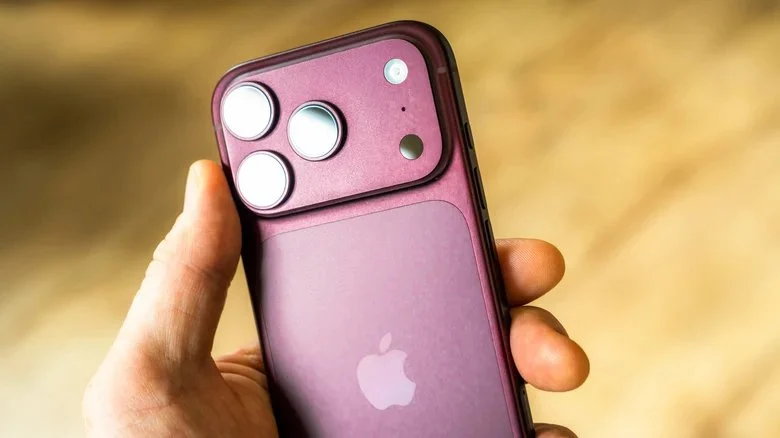
قد يرن هاتف آيفون في اجتماع أو أثناء القيادة أو في لحظة لا تستطيع فيها الرد، فتبحث عن الزر الأحمر المعتاد ولا تجده. المفاجأة أن اختفاء الزر ليس بالضرورة عطلًا في الهاتف أو نتيجة تحديث غيّر إعداداتك دون إذن. فالواجهة التي تعرضها أبل للمكالمة الواردة تختلف بحسب حالة الجهاز عندما يصل الاتصال. وفهم هذه النقطة يساعد على رفض المكالمات بسهولة، ويجعل رفض المكالمات أسهل بكثير من تجربة أزرار عشوائية تحت ضغط الرنين.
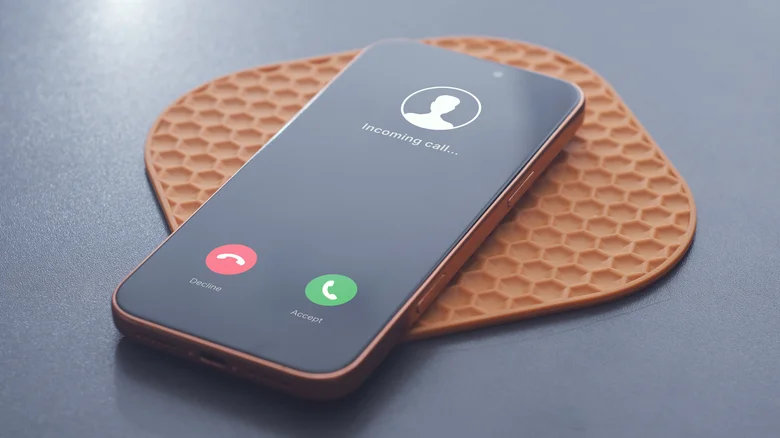
عندما يكون آيفون مقفلًا تظهر عادة واجهة تدعوك إلى سحب شريط للرد بدلًا من زري القبول والرفض الواضحين. أما حين يكون الجهاز مفتوحًا وتستخدمه بالفعل، فيمكن أن يعرض إشعار المكالمة ضمن شريط صغير أو شاشة أوسع تتضمن إجراءات مباشرة. هذا الاختلاف مقصود في التصميم، وليس دليلًا على أن الشخص المتصل يمتلك صلاحية خاصة أو أن هناك مشكلة في شريحة الاتصال.
التصرف الصحيح عند رنين الهاتف وهو مقفل
أسهل طريقة رسمية لـرفض المكالمات على آيفون هي الضغط على الزر الجانبي مرتين متتاليتين بسرعة. وتذكر أبل هذه الخطوة صراحة في دليل المستخدم، وهي لا تتطلب فتح قفل الشاشة أو إدخال رمز المرور أو استخدام Face ID. إذا وصلت مكالمة والهاتف على الطاولة أو في جيبك، يكفي تحديد موضع الزر الجانبي وتنفيذ الضغطتين بصورة متتابعة.
المهم التمييز بين ضغطة واحدة وضغطتين. الضغط مرة واحدة على الزر الجانبي يؤدي عادة إلى إسكات الرنين، لكنه لا يرفض الاتصال بالضرورة. أما الضغط مرتين سريعًا فينهي محاولة الاتصال من جانبك وفق سلوك النظام. لذلك قد يظن البعض أن الطريقة لم تنجح إذا اكتفوا بضغطة واحدة ثم رأوا المكالمة مستمرة بصمت على الشاشة. لا تحتاج هنا إلى سحب شريط الرد أو إجراء حركة معاكسة له؛ فالتحكم المادي هو الحل الأبسط.
رفض المكالمات: كتم الصوت ليس هو إنهاء المكالمة
من أكثر الأمور التي تسبب الالتباس الخلط بين رفض المكالمات وكتم رنينها. عندما تضغط أحد زري الصوت أو الزر الجانبي مرة واحدة، يتوقف صوت الجرس على جهازك ويمكنك متابعة ما تفعله دون ضوضاء، وهذا يختلف عن رفض المكالمات. لكن المتصل قد يستمر في سماع رنين الاتصال إلى أن تنتهي مدته أو يُحوّل إلى البريد الصوتي، ويمكنك أنت قبول المكالمة خلال هذه الفترة.
في المقابل، يتعامل النظام مع الرفض باعتباره قرارًا بعدم الإجابة على الاتصال في تلك اللحظة. وتقول أبل إن المكالمة المرفوضة قد تُحوَّل إلى البريد الصوتي مباشرة، مع التنبيه إلى أن سلوك البريد الصوتي ليس موحدًا في جميع الدول والمناطق. إذ قد يُقطع الاتصال المرفوض بدل تحويله إلى صندوق رسائل، تبعًا لإعدادات الخدمة والبلد. لذلك لا ينبغي الوعد بأن كل اتصال مرفوض سيصل تلقائيًا إلى البريد الصوتي.
ماذا لو وصلت المكالمة والهاتف مفتوح؟
عندما تتصفح موقعًا أو تكتب رسالة ويصلك اتصال، قد تجد زرًا واضحًا للرد وآخر للرفض. وفي بعض الإعدادات تظهر المكالمة في صورة شريط صغير بأعلى الشاشة بدل أن تقطع محتوى التطبيق المفتوح. وفي هذا الوضع تتسع خيارات رفض المكالمات لتشمل الضغط على الزر المخصص، أو سحب إشعار المكالمة لأعلى بحسب طريقة العرض.
وتوضح أبل أنك تستطيع الضغط على شعار المكالمة لإظهار خيارات إضافية، منها الانتقال إلى البريد الصوتي أو إرسال رد برسالة. أما اختلاف حجم الواجهة بين الشاشة الكاملة والشريط فلا يعني تغير هوية المتصل أو اختلاف قواعد قبول الاتصالات. إنها طريقة عرض تسمح لك بمتابعة ما تفعله على الهاتف. وقد تتغير بعض التفاصيل المرئية مع إصدار iOS، لكن المرجع الأساسي لاستخدام الأزرار يظل دليل أبل المحدث لجهازك.
كيف ترد برسالة بدل الكلام؟
لا يناسب رفض المكالمات الصامت كل المواقف؛ فقد يكون المتصل فردًا من العائلة أو زميلًا يحتاج إلى معرفة سبب عدم الرد. لهذا توفر أبل داخل خيارات المكالمة إجراء Message أو رسالة، الذي يسمح بإرسال رد نصي جاهز أو صياغة نص مخصص بدل بدء مكالمة صوتية. وهو مفيد عندما تكون في مكان لا يسمح بالتحدث لكنك تريد طمأنة الطرف الآخر بأنك شاهدت اتصاله.
يمكن تعديل الردود الجاهزة من الإعدادات ثم التطبيقات ثم الهاتف ثم الرد برسالة نصية، وفق المسار الذي تعرضه إرشادات أبل الحديثة. اختر النص الذي تريد تغييره واكتب عبارة طبيعية تناسب احتياجاتك، مثل أنك في اجتماع وستعود للاتصال لاحقًا. احرص على ألا تحتوي الردود الافتراضية على تفاصيل شخصية حساسة، لأنها قد تُرسل إلى أشخاص لا تعرفهم إذا اخترت استخدامها دون مراجعة.
خطوات التعامل مع المكالمات في الحالات المختلفة
تبدو الواجهة أقل إرباكًا إذا فصلت بين السيناريوهات بدل حفظ حركة واحدة لكل موقف. وبالنسبة إلى رفض المكالمات، فإن حالة قفل الشاشة وطريقة عرض التنبيه تحددان ما تراه، بينما تظل أزرار الجهاز خيارًا عمليًا في معظم الأوضاع. يوضح الجدول التالي الفروق الأساسية استنادًا إلى تعليمات الشركة الرسمية، من دون الاعتماد على أدوات أو تطبيقات خارجية.
| الموقف | الإجراء | النتيجة المتوقعة |
|---|---|---|
| الهاتف مقفل ولا يظهر الزر الأحمر | الضغط مرتين سريعًا على الزر الجانبي | رفض الاتصال |
| تريد إسكات الرنين مؤقتًا | الضغط مرة على الزر الجانبي أو أحد زري الصوت | إيقاف صوت الرنين مع بقاء فرصة الرد |
| الزر الأحمر ظاهر | الضغط على رفض | رفض الاتصال |
| المكالمة تظهر كشريط صغير | سحب شريط المكالمة لأعلى | رفض المكالمة بحسب واجهة النظام |
| تريد توضيح أنك مشغول | اختيار رسالة من الخيارات المتاحة | إرسال رد نصي بدل المكالمة |
لماذا لم تضع أبل زرًا أحمر دائمًا على شاشة القفل؟
لا تقدم وثائق الدعم التي راجعناها تفسيرًا هندسيًا تفصيليًا لسبب اختيار شكل الشاشة المقفلة، ولذلك لا يصح الجزم بأن أبل صممته خصيصًا لمنع اللمسات العرضية. ما نستطيع تأكيده هو السلوك الفعلي: شاشة القفل تعرض شريط السحب للرد بينما يظل رفض المكالمات متاحًا بأزرار الجهاز، والضغطتين الجانبيتين توفران خيار رفض المكالمات دون الحاجة إلى زر ظاهر.
بالنسبة إلى المستخدم، الأهم هو عدم تفسير هذا الاختلاف على أنه مشكلة تستلزم إعادة ضبط المصنع أو تحديثًا طارئًا. كما أن تغيير خلفية القفل أو شكل الشاشة الرئيسية لا يضمن إضافة زر رفض دائم. فإذا كان الاتصال يظهر بطريقة أخرى في بعض الأحيان، فراجع أولًا ما إذا كان الجهاز مفتوحًا أو مقفلًا، وما إذا كانت المكالمة معروضة في شريط إشعار أو واجهة كاملة.
التحكم في الاتصالات المزعجة والأرقام غير المعروفة
قد يكون تعلّم رفض المكالمات حلًا مناسبًا لاتصال عابر، لكنه يصبح مرهقًا عندما تتكرر مكالمات الدعاية أو أرقام غير مألوفة خلال اليوم. لهذا يتيح iOS أدوات إضافية لإدارة المكالمات، منها حظر رقم بعينه وإعدادات التعامل مع المتصلين غير المعروفين. وتشرح وثائق أبل الرسمية لفلترة المكالمات وحظرها طريقة الوصول إلى هذه الخيارات بحسب إصدار النظام.
تتضمن بعض إصدارات iOS الحديثة إمكانية طلب سبب الاتصال من الأرقام غير المعروفة قبل أن يرن هاتفك، أو إسكات هذه المكالمات وإرسالها إلى البريد الصوتي. لكن توافر كل خيار قد يرتبط بالنسخة واللغة والمنطقة ومزود الخدمة، ولا ينبغي افتراض وجوده لدى جميع المستخدمين. وتظل هناك مخاطرة عملية في إسكات كل الأرقام غير المسجلة، فبدلًا من رفض المكالمات حالة بحالة قد يُحجب اتصال مهم: قد يفوتك اتصال من طبيب أو شركة توصيل أو جهة تتواصل معك للمرة الأولى.
متى يكون اختفاء الزر علامة على مشكلة فعلية؟
في أغلب الأحوال لا تحتاج مشكلة الزر المختفي إلى أي إصلاح لأن السلوك طبيعي. لكن إذا تعذر رفض المكالمات بالطريقة الرسمية في جميع الحالات، أو تعطلت الأزرار الجانبية نفسها خارج المكالمات، فهنا يستحق الجهاز الفحص. جرّب التأكد من أن الزر يستجيب في استخداماته العادية، وأن الجراب لا يمنع ضغطه بسهولة، ثم راجع تحديثات النظام المتاحة من إعدادات الجهاز.
إذا استمرت المشكلة، فمن الأفضل وصف العارض بدقة عند التواصل مع دعم أبل: هل يحدث مع مكالمات الهاتف العادية فقط، أم مع تطبيقات الاتصال الأخرى أيضًا؟ وهل تتوقف الرنة عند الضغط مرة ولا يحدث أي تغير عند الضغط مرتين؟ هذه المعلومات تساعد على التمييز بين سلوك واجهة iOS وأي مشكلة في الزر نفسه أو تطبيق محدد. ولا يلزم حذف البيانات أو تعطيل ميزات الأمان لمجرد غياب زر الرفض على شاشة القفل.
خلفية مفيدة عن تغييرات المكالمات في iOS
شهدت واجهة الاتصال على آيفون تغييرات أخرى على مدار الإصدارات، من طريقة عرض المكالمة الواردة إلى ميزات التعامل مع الأرقام غير المعروفة. ويمكن الرجوع إلى مقال سوالف سوفت عن مزايا تحديث iOS 26 لمعرفة سياق تطوير ميزات الاتصال والرسائل.
أما إذا كنت تريد مرجعًا مباشرًا للسلوك الحالي، فإن صفحة الرد على المكالمات الواردة أو رفضها على iPhone هي المصدر الأكثر فائدة، لأنها تسرد الإجراءات التي تدعمها أبل نفسها. والنقطة التي تستحق التذكر هي أن رفض المكالمات ليس مرهونًا بوجود زر أحمر ظاهر؛ فهناك فرق واضح بين إسكات الرنين ورفض الاتصال، ويمكنك تنفيذ كل منهما من الأزرار المادية دون إرباك.
لا يسمح بنقل هذا المحتوى من سوالف دون الاشارة برابط مباشر