إذا كان لديك اشتراك Apple TV وتريد تشغيل Apple TV على شاشة تلفازك والاستمتاع بالأفلام والمسلسلات على شاشة كبيرة، فلن تحتاج بالضرورة إلى شراء جهاز Apple TV 4K منفصل. في كثير من أجهزة التلفاز الذكية الحديثة يتوفر تطبيق Apple TV نفسه داخل متجر التطبيقات، ويمكنك تنزيله وتسجيل الدخول بحساب Apple والبدء في المشاهدة مباشرة. وحتى إذا لم يكن التطبيق متاحًا على شاشة تلفازك، توجد بدائل عملية مثل أجهزة البث المتوافقة أو AirPlay.
الإجابة السريعة
لمشاهدة Apple TV على شاشة تلفاز ذكي، افتح متجر التطبيقات في الشاشة وابحث عن تطبيق Apple TV، ثم نزله وافتحه وسجل الدخول إلى حساب Apple. يمكن تسجيل الدخول بمسح رمز QR باستخدام الهاتف أو باستخدام الريموت إذا كان هذا الخيار متاحًا. وإذا لم يدعم التلفاز التطبيق، يمكنك استخدام جهاز بث متوافق أو Apple TV 4K، كما يمكن في بعض الشاشات استخدام AirPlay من iPhone أو iPad.
أولًا: هل تلفازك الذكي يدعم تطبيق Apple TV؟
قبل أي خطوة، تحقق من وجود التطبيق على الشاشة نفسها. تشغيل Apple TV على شاشة ذكية ممكن على عدد كبير من أجهزة التلفاز الذكية ومنصات البث، وتشمل القائمة التي تعرضها Apple حاليًا أجهزة من Samsung وLG وSony وHisense وTCL وVizio، إلى جانب Google TV وRoku وAmazon Fire TV وأجهزة PlayStation وXbox وبعض أجهزة البث الأخرى.
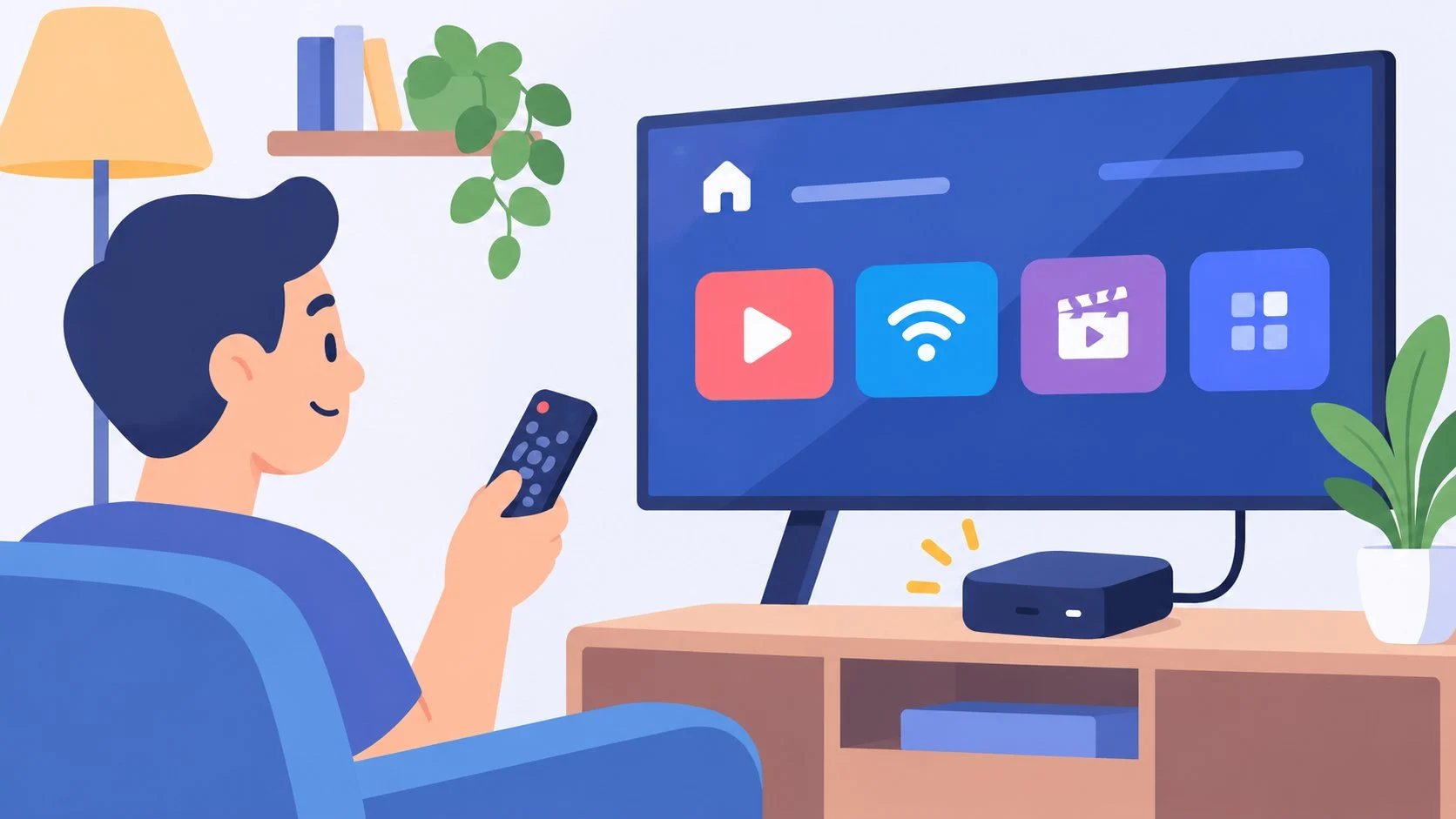
لكن وجود اسم الشركة في القائمة لا يعني بالضرورة أن كل موديل قديم منها مدعوم. الدعم قد يختلف بحسب سنة تصنيع الشاشة ونظام التشغيل والمنطقة. لذلك أفضل اختبار عملي هو فتح متجر التطبيقات الموجود في التلفاز والبحث عن Apple TV. إذا ظهر التطبيق ويمكن تنزيله، فهذه هي الطريقة الأسهل.
الطريقة الأولى: تثبيت التطبيق مباشرة على التلفاز الذكي
هذه هي الطريقة التي أنصح بها أولًا لتشغيل Apple TV على شاشة التلفاز لأنها لا تحتاج إلى أي أجهزة إضافية. تأكد من اتصال التلفاز بالإنترنت، ثم افتح متجر التطبيقات أو قسم Apps من الشاشة الرئيسية. ابحث عن Apple TV بالاسم، واضغط على تنزيل أو تثبيت.
بعد اكتمال التثبيت افتح التطبيق. ستظهر لك شاشة تسجيل الدخول، وقد تختلف التفاصيل قليلًا من جهاز إلى آخر، لكن Apple توفر طريقتين أساسيتين: التسجيل باستخدام الهاتف عبر مسح رمز QR الظاهر على شاشة التلفاز، أو إدخال بيانات حساب Apple باستخدام ريموت التلفاز عندما يكون هذا الخيار متاحًا.
طريقة QR هي الأسهل عادة عند إعداد Apple TV على شاشة التلفاز. افتح كاميرا iPhone أو أي هاتف مناسب لمسح الرمز، ثم اتبع التعليمات التي تظهر على الهاتف. بعد نجاح العملية سيصبح التطبيق مرتبطًا بحسابك ويمكنك الوصول إلى اشتراكك ومتابعة المشاهدة من حيث توقفت على أجهزة أخرى.
كيف تثبت Apple TV على تلفاز Samsung؟
لتشغيل Apple TV على شاشة Samsung الذكية، توصي Apple بالانتقال إلى رمز Apps من الشاشة الرئيسية، ثم البحث عن تطبيق Apple TV. إذا كان التلفاز متوافقًا سيظهر التطبيق ويمكن تثبيته بالطريقة المعتادة.
في بعض أجهزة Samsung قد يكون التطبيق مثبتًا مسبقًا أو ظاهرًا بين التطبيقات المقترحة. إذا لم تجده في البحث، لا تحاول تنزيل ملف خارجي أو تطبيق غير رسمي؛ الأفضل التحقق من توافق الموديل أو الانتقال إلى أحد حلول البث الخارجية التي سنشرحها لاحقًا.
كيف تثبته على تلفاز LG؟
لتشغيل Apple TV على شاشة LG الحديثة، افتح البحث أو قسم التطبيقات من الشاشة الرئيسية، ثم ابحث عن Apple TV. بعد التثبيت افتح التطبيق وسجل الدخول بالحساب نفسه الذي تستخدمه للاشتراك.
إذا كنت تستخدم webOS قد تختلف تسمية المتجر أو موضعه حسب إصدار النظام، لكن الفكرة نفسها: التطبيق يجب أن يأتي من متجر النظام الرسمي، وليس من ملف APK أو مصدر خارجي.
ماذا عن Sony وGoogle TV وAndroid TV؟
يمكن تشغيل Apple TV على شاشة Sony وعلى عدد من منصات Google TV وAndroid TV المتوافقة. ابحث عنه في متجر التطبيقات الخاص بالجهاز وثبته ثم سجل الدخول.
هناك نقطة مهمة توضحها Apple: على بعض أجهزة Android TV وSony TV قد لا تستطيع شراء أو استئجار محتوى جديد من داخل التطبيق نفسه، لكن يمكنك شراء المحتوى أو الاشتراك من جهاز مدعوم آخر ثم تسجيل الدخول إلى الحساب نفسه ومشاهدة المحتوى على التلفاز.
الطريقة الثانية: استخدام Apple TV 4K
إذا تعذر تشغيل Apple TV على شاشة تلفازك مباشرة أو كنت تريد أفضل تكامل ممكن مع منظومة Apple، يمكنك استخدام جهاز Apple TV 4K. الجهاز يتصل بالتلفاز عبر HDMI ويعمل بنظام tvOS، ثم تستخدم تطبيق Apple TV المدمج داخله للوصول إلى الاشتراك والمكتبة.
هذه الطريقة مفيدة خصوصًا إذا كان التلفاز قديمًا لكنه ما زال يقدم جودة صورة جيدة. بدل استبدال الشاشة بالكامل، يمكن تحويلها إلى تجربة ذكية أحدث باستخدام جهاز بث خارجي.
لكن يجب التفريق بين اسم الخدمة واسم الجهاز: Apple TV هي خدمة وتطبيق للمشاهدة، بينما Apple TV 4K جهاز منفصل يوصّل بالتلفاز. وجود اشتراك في الخدمة لا يعني أنك تحتاج إلى شراء الجهاز.
الطريقة الثالثة: أجهزة البث الأخرى
لا يلزم أن يكون جهاز البث من Apple. ويمكن تشغيل Apple TV على شاشة التلفاز عبر منصات مثل Roku وAmazon Fire TV وGoogle TV وغيرها، بحسب البلد والجهاز.
إذا كان لديك بالفعل Fire TV Stick أو Chromecast مع Google TV أو Roku متوافق، ابحث عن التطبيق في متجر الجهاز. غالبًا سيكون هذا أسهل من شراء جهاز جديد لمجرد الوصول إلى الخدمة.
الطريقة الرابعة: AirPlay من iPhone أو iPad
إذا كان تلفازك يدعم AirPlay، فهذه طريقة أخرى لتشغيل Apple TV على شاشة التلفاز: تستطيع تشغيل فيديو من iPhone أو iPad وإرساله لاسلكيًا إلى الشاشة. يجب أن يكون الهاتف والتلفاز المتوافق مع AirPlay على شبكة Wi-Fi نفسها، ثم افتح الفيديو واضغط زر AirPlay واختر اسم التلفاز.
هذه الطريقة لا تكون دائمًا أفضل من التطبيق الأصلي، لكنها مفيدة عندما تريد تشغيل شيء سريعًا من الهاتف أو إذا كان التطبيق على التلفاز غير متاح أو لا يعمل كما ينبغي.
وقد شرحنا سابقًا في سوالف الأجهزة المتوافقة مع AirPlay وكيف تعمل التقنية، وهي مفيدة أيضًا في فهم طريقة الإرسال إلى الشاشات الذكية.
هل يمكن المشاهدة من المتصفح على التلفاز؟
يمكن أيضًا محاولة تشغيل Apple TV على شاشة التلفاز عبر الويب، فـApple توفر المشاهدة من خلال موقع tv.apple.com على المتصفحات المدعومة، لكن متصفح التلفاز الذكي ليس دائمًا الخيار الأفضل أو الأكثر توافقًا. إذا كان التطبيق الرسمي متوفرًا على الشاشة، استخدمه بدل الاعتماد على متصفح التلفاز.
المتصفح يظل حلًا احتياطيًا على الكمبيوتر أو الأجهزة التي لا يتوفر عليها التطبيق، لكنه ليس البديل الأول الذي أوصي به لشاشة غرفة المعيشة.
هل تحتاج إلى iPhone لتسجيل الدخول؟
لا. وجود iPhone يجعل إعداد Apple TV على شاشة التلفاز وتسجيل الدخول أسرع بفضل مسح رمز QR، لكنه ليس شرطًا في كل الأجهزة. Apple تسمح أيضًا بتسجيل الدخول باستخدام الريموت عندما يدعم التطبيق هذه الطريقة.
المهم هو امتلاك حساب Apple صالح والاشتراك المطلوب للوصول إلى محتوى Apple Originals. وإذا واجهت مشكلة في التشغيل بعد تسجيل الدخول، فقد تحتاج إلى التأكد من أن الحساب مهيأ للمشتريات وأن طريقة الدفع والحساب يعملان بصورة صحيحة.
كيف تعرف أنك سجلت الدخول بالحساب الصحيح؟
بعد إعداد Apple TV على شاشة التلفاز، تأكد من أن الحساب الظاهر هو الحساب الذي تستخدمه فعلًا للاشتراك.
إذا كان لديك أكثر من حساب Apple في المنزل، تأكد من استخدام الحساب المرتبط باشتراك Apple TV أو بالمشاركة العائلية. بعد تسجيل الدخول يجب أن ترى مكتبتك ومحتوى المتابعة والاشتراك المرتبط بالحساب.
Apple تسمح بمشاركة الاشتراك مع أفراد العائلة وفق خيارات المشاركة العائلية المتاحة. لذلك ليس من الضروري أن يستخدم كل فرد اشتراكًا مستقلًا إذا كانت الأسرة تستخدم المشاركة العائلية بصورة صحيحة.
ماذا تفعل إذا لم تجد تطبيق Apple TV؟
إذا تعذر تشغيل Apple TV على شاشة تلفازك لأن التطبيق لا يظهر، ابدأ بتحديث نظام التلفاز إلى أحدث إصدار متاح، ثم أعد البحث. إذا ظل التطبيق غير موجود، فقد يكون الموديل أو المنطقة غير مدعومين.
في هذه الحالة لا توجد فائدة من محاولة تثبيت نسخة غير رسمية. استخدم جهاز بث متوافق مثل Fire TV أو Google TV أو Roku، أو جهاز Apple TV 4K، أو AirPlay إذا كانت الشاشة تدعمه.
التطبيق موجود لكنه لا يشغل الفيديو
إذا فتح التطبيق لكن الفيديو لا يعمل، تحقق أولًا من اتصال الإنترنت. أغلق التطبيق وافتحه من جديد، وأعد تشغيل التلفاز والراوتر إذا لزم الأمر. كما يمكن تسجيل الخروج ثم الدخول مرة أخرى إذا كانت المشكلة مرتبطة بالحساب.
Apple تذكر أن مشاكل تثبيت التطبيق أو الاتصال على التلفاز الذكي قد تتطلب الرجوع إلى الشركة المصنعة للشاشة، لأن التطبيق يعمل فوق نظام تشغيل التلفاز نفسه. لذلك إذا كانت التطبيقات الأخرى أيضًا لا تعمل، فالمشكلة قد لا تكون في Apple TV أساسًا.
متى تستخدم خيار إعادة تعيين التطبيق؟
يوفر تطبيق Apple TV خيار Reset أو إعادة تعيين في الإعدادات على الأجهزة المدعومة. استخدامه يحذف معلوماتك الشخصية من التطبيق ويعيده إلى إعداداته الأصلية.
هذا الخيار مفيد عند بيع التلفاز أو إعطائه لشخص آخر، أو عندما تواجه مشكلة مستمرة في التطبيق وتريد البدء من حالة نظيفة. وإذا كان التلفاز نفسه مسجلًا أيضًا في Apple Music، تنبه Apple إلى أن إعادة تعيين تطبيق Apple TV على بعض الشاشات قد تعيد Apple Music كذلك.
لا تنس تسجيل الخروج قبل بيع التلفاز
إذا كنت ستبيع الشاشة أو تتخلص منها، لا تكتفِ بحذف أيقونة التطبيق. افتح إعدادات Apple TV واختر إعادة التعيين أو تسجيل الخروج بحيث تزال بيانات الحساب من الجهاز.
وإذا فقدت الوصول إلى التلفاز بينما حسابك ما زال مسجلًا عليه، يمكنك إزالة الجهاز من قائمة الأجهزة المرتبطة بحساب Apple. هذه خطوة مهمة خصوصًا إذا كان الجهاز لم يعد في حوزتك.
هل جودة المشاهدة تختلف من تلفاز لآخر؟
عند تشغيل Apple TV على شاشة مختلفة قد تلاحظ فرقًا واضحًا في الدقة والألوان بحسب إمكانات الجهاز.
نعم. جودة Apple TV النهائية لا تعتمد على الاشتراك وحده، بل أيضًا على إمكانات الشاشة والجهاز المستخدم وسرعة الاتصال. تلفاز يدعم 4K وHDR مع اتصال قوي سيقدم تجربة مختلفة عن شاشة Full HD قديمة أو اتصال غير مستقر.
كما أن بعض الميزات والمحتوى قد تختلف باختلاف البلد والمنطقة أو الجهاز. Apple تنبه إلى أن ليس كل ما يتوفر على جهاز أو سوق سيكون متاحًا بالضرورة بالشكل نفسه على كل منصة.
هل تطبيق Apple TV يعني أن كل المحتوى داخله مشمول في الاشتراك؟
لا. هذه نقطة تسبب ارتباكًا لدى بعض المستخدمين. تطبيق Apple TV يمكن أن يعرض Apple Originals والمحتوى المشمول في الاشتراك، لكنه قد يعرض أيضًا قنوات أو محتوى للإيجار والشراء لا يدخل تلقائيًا ضمن اشتراك Apple TV.
قبل تشغيل أو شراء أي عنوان، راجع ما إذا كان مكتوبًا أنه مشمول في الاشتراك أم يحتاج إلى دفع منفصل. وقد تناولنا في سوالف سابقًا أسعار اشتراك Apple TV والتغييرات التي طرأت عليها، وهو مفيد لفهم الفرق بين الاشتراك الأساسي والمحتوى الذي قد يباع بصورة منفصلة.
Apple TV على شاشة التلفاز – الأفضل طريقة حسب حالتك
اختيار الوسيلة المناسبة لتشغيل Apple TV على شاشة التلفاز يعتمد أساسًا على توافق الشاشة والأجهزة الموجودة لديك بالفعل.
- تلفاز ذكي حديث ومتوافق: ثبّت التطبيق مباشرة؛ هذا أبسط حل.
- تلفاز غير مدعوم لكنه يحتوي HDMI: استخدم جهاز بث متوافق أو Apple TV 4K.
- تلفاز يدعم AirPlay: يمكنك الإرسال من iPhone أو iPad عند الحاجة.
- لديك Fire TV أو Google TV أو Roku بالفعل: لا تشتر جهازًا آخر قبل البحث عن التطبيق على جهازك الحالي.
- ستبيع التلفاز: أعد تعيين التطبيق وسجل الخروج من حساب Apple أولًا.
الخلاصة
في النهاية، تشغيل Apple TV على شاشة التلفاز لا يتطلب بالضرورة شراء جهاز جديد إذا كان التطبيق الرسمي أو AirPlay متاحًا لديك.
أسهل طريقة لمشاهدة Apple TV على شاشة تلفازك الذكي هي استخدام التطبيق الرسمي الموجود في متجر الشاشة. نزله، سجل الدخول إلى حساب Apple عبر QR أو الريموت، ثم ابدأ المشاهدة. وإذا لم يكن التلفاز متوافقًا، لا يعني ذلك أنك تحتاج إلى تغيير الشاشة؛ جهاز بث صغير متوافق أو AirPlay قد يحل المشكلة بالكامل.
يمكن مراجعة دليل Apple الرسمي لتثبيت تطبيق Apple TV على التلفاز الذكي وأجهزة البث للتأكد من خطوات الإعداد، خصوصًا إذا كانت القوائم تختلف على موديل شاشتك.
لا يسمح بنقل هذا المحتوى من سوالف دون الاشارة برابط مباشر