إذا كنت تريد إزالة الصوت من مقاطع الفيديو التي تنشرها على Instagram، فيمكنك كتم الصوت الأصلي قبل نشر الفيديو في كثير من الحالات، سواء كان المحتوى Story أو Reel أو فيديو عاديًا. كما يمكنك إزالة الصوت من الملف نفسه قبل رفعه إذا لم يظهر خيار الكتم في واجهة Instagram أو كنت تريد الاحتفاظ بنسخة صامتة من الفيديو على جهازك.
الإجابة السريعة: عند تجهيز فيديو للنشر على Instagram، ابحث عن أيقونة الصوت أو عناصر التحكم في Audio، ثم اخفض صوت الفيديو الأصلي إلى الصفر أو استخدم خيار الكتم إذا كان ظاهرًا. وإذا لم تجد الخيار، يمكنك كتم الفيديو أولًا باستخدام محرر الهاتف أو Google Photos أو Clipchamp ثم رفع النسخة الصامتة إلى Instagram.
لماذا قد تحتاج إلى إزالة الصوت من فيديو Instagram؟
ليس كل فيديو يحتاج إلى الاحتفاظ بالصوت الذي تم تسجيله معه. أحيانًا يكون الصوت مجرد ضوضاء في الخلفية أو محادثة لا تريد نشرها، وأحيانًا تريد إضافة موسيقى مختلفة بدل الصوت الأصلي.

وقد تحتاج إلى إزالة الصوت في حالات مثل:
- وجود ضوضاء أو أصوات غير مرغوبة في الخلفية.
- تسجيل حديث خاص بالخطأ.
- إضافة موسيقى أو تعليق صوتي جديد بدل الصوت الأصلي.
- استخدام الفيديو كخلفية صامتة لنص أو تصميم.
- نشر نفس الفيديو على أكثر من منصة بدون صوته الأصلي.
كيفية إزالة الصوت من ستوري Instagram
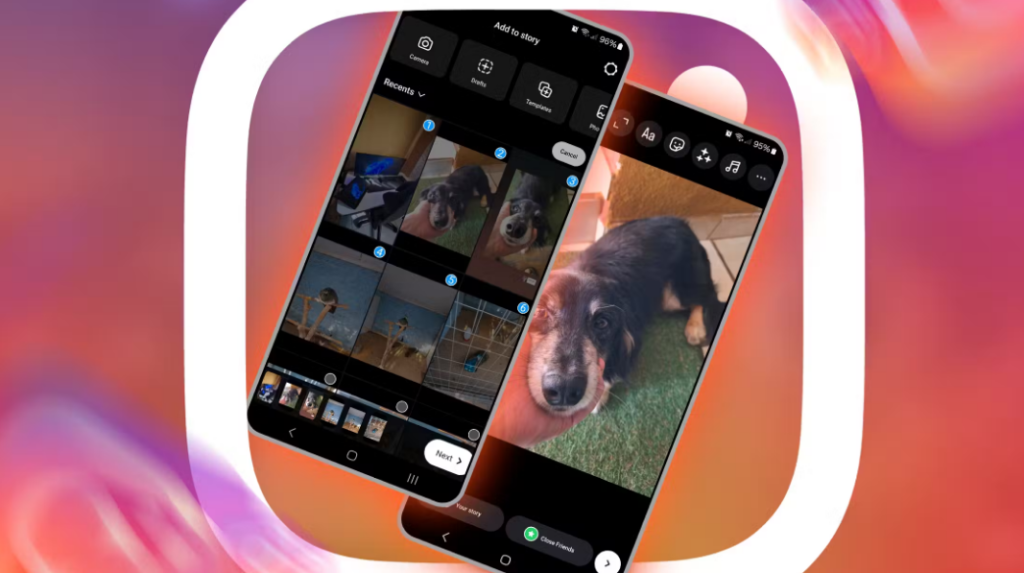
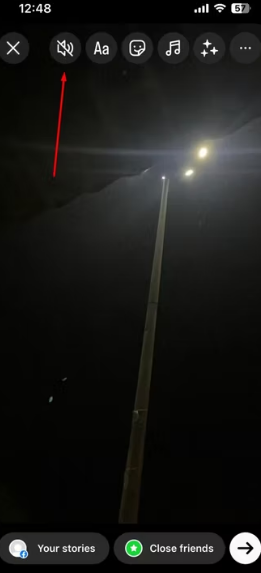
عند اختيار فيديو من الهاتف لإضافته إلى Story، يعرض Instagram أدوات التحرير قبل النشر.
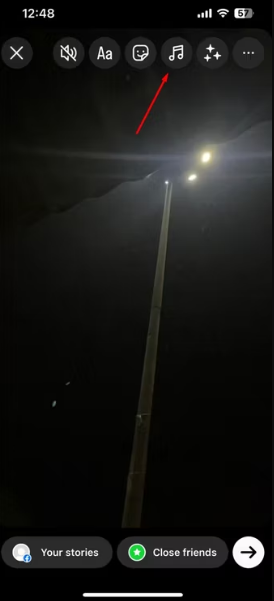
في الإصدارات التي يظهر فيها زر الصوت أو رمز مكبر الصوت، يمكنك الضغط عليه لكتم الصوت الأصلي للفيديو قبل مشاركة القصة.
الخطوات العامة:
- افتح Instagram.
- أنشئ Story جديدة.
- اختر الفيديو من معرض الصور أو قم بتسجيل فيديو جديد.
- ابحث عن رمز الصوت أو مكبر الصوت ضمن أدوات التحرير.
- اكتم الصوت.
- شاهد المعاينة للتأكد أن الفيديو أصبح صامتًا.
- انشر Story.
قد يتغير موضع زر الصوت حسب إصدار التطبيق، لذلك ركز على رمز السماعة أو عناصر التحكم في Audio بدل الاعتماد على مكان ثابت داخل الشاشة.
كيفية إزالة الصوت من فيديو Reel على Instagram
في Reels توجد عادةً عناصر تحكم منفصلة للصوت الأصلي والموسيقى أو المقاطع الصوتية التي تضيفها.
بعد اختيار الفيديو والانتقال إلى شاشة التحرير، افتح أدوات الصوت أو Audio controls إن كانت ظاهرة، ثم اخفض صوت الفيديو أو Camera audio إلى الصفر.
الفكرة الأساسية هي جعل صوت المقطع الأصلي عند 0 مع الاحتفاظ بالموسيقى أو التعليق الصوتي إذا أردت.
إذا كانت واجهة Instagram لديك مختلفة، ابحث داخل أدوات تحرير Reel عن:
- Audio
- Volume
- Controls
- Camera audio
- Original audio
قد تختلف الأسماء قليلًا مع تحديثات Instagram، لكن النتيجة المطلوبة هي خفض صوت الفيديو الأصلي إلى الصفر قبل النشر.
هل يمكن الاحتفاظ بالموسيقى مع حذف صوت الفيديو الأصلي؟
نعم. وهذه من أهم فوائد التحكم في الصوت داخل Reels.
يمكنك كتم الصوت الأصلي للفيديو ثم إضافة موسيقى من مكتبة Instagram أو تعليق صوتي جديد.
بهذا الشكل يظل الفيديو مرئيًا بصورة طبيعية لكن المشاهد يسمع المسار الصوتي الذي اخترته أنت فقط.
إزالة الصوت من فيديو Instagram قبل رفعه
إذا لم تجد خيار الكتم داخل Instagram، أو كنت تريد نسخة صامتة دائمة من الفيديو، فمن الأفضل إزالة الصوت من الملف قبل رفعه.
هذه الطريقة مفيدة أيضًا إذا كنت ستنشر الفيديو على Instagram وFacebook وTikTok أو منصات أخرى.
إزالة الصوت من الفيديو على أندرويد باستخدام Google Photos
يوفر Google Photos أدوات تحرير للفيديو على أجهزة أندرويد، ويمكن في الأجهزة المدعومة كتم الفيديو قبل حفظ النسخة المعدلة.
الخطوات العامة:
- افتح تطبيق Google Photos.
- اختر الفيديو.
- افتح أدوات التحرير.
- اختر Audio أو Mute عندما يكون الخيار متاحًا.
- احفظ النسخة المعدلة.
- ارفع النسخة الصامتة إلى Instagram.
Google توضح أن خيار Mute متاح ضمن أدوات تحرير الفيديو على أجهزة أندرويد المدعومة، بينما توفر بعض أجهزة Pixel الحديثة أدوات صوت إضافية.
يمكنك مراجعة دليل Google Photos الرسمي لتحرير الفيديو.
ماذا عن أجهزة Pixel الحديثة؟
على بعض أجهزة Pixel الحديثة توفر Google أدوات صوت أكثر تطورًا داخل Google Photos، من بينها خيارات لمعالجة الصوت الموجود في الفيديو.
لكن إذا كان هدفك فقط نشر فيديو بدون صوت على Instagram، فلا تحتاج إلى أدوات معقدة؛ يكفي كتم الصوت وحفظ نسخة جديدة.
إزالة الصوت من الفيديو على Windows 11
إذا كان الفيديو موجودًا على الكمبيوتر، يمكنك استخدام Microsoft Clipchamp بدل البحث عن مواقع خارجية.
Clipchamp يسمح بكتم صوت الفيديو مباشرة، أو فصل المسار الصوتي عن الفيديو ثم حذفه.
الطريقة الأسرع:
- افتح Clipchamp.
- أضف الفيديو إلى المشروع.
- ضعه في Timeline.
- حدد الفيديو.
- استخدم رمز السماعة لكتم الصوت، أو افتح Audio واخفض مستوى الصوت إلى الصفر.
- صدّر الفيديو.
- ارفع النسخة الناتجة إلى Instagram.
Microsoft توضح رسميًا أن النقر على رمز السماعة داخل Timeline يكتم الفيديو، وعند التصدير تكون النسخة الناتجة بدون صوت.
راجع شرح Microsoft الرسمي لكتم وحذف الصوت في Clipchamp.
فصل الصوت عن الفيديو بدل كتمه
هناك فرق بين الكتم وفصل الصوت.
الكتم يعني أن المسار الصوتي يظل مرتبطًا بالفيديو داخل المشروع لكن مستوى الصوت يصبح صفرًا.
أما فصل الصوت فيحوّل الصوت إلى مسار مستقل يمكنك حذفه أو تعديله أو استبداله.
في Clipchamp مثلًا يمكنك اختيار الفيديو ثم استخدام Detach audio، وبعد ظهور الصوت كمسار منفصل يمكنك حذفه قبل التصدير.
هل تقل جودة الفيديو عند إزالة الصوت؟
إزالة الصوت نفسها لا تتطلب تقليل جودة الصورة، لكن جودة النسخة النهائية تعتمد على البرنامج المستخدم وإعدادات التصدير.
إذا كنت تستخدم محررًا موثوقًا واحترمت دقة الفيديو الأصلية، يمكن الحفاظ على جودة الصورة بدرجة كبيرة.
تجنب ضغط الفيديو مرات متعددة قبل رفعه إلى Instagram، لأن Instagram سيطبق ضغطًا إضافيًا أثناء المعالجة والنشر.
هل إزالة الصوت تقلل حجم الفيديو؟
نعم بدرجة بسيطة غالبًا، لأن الملف لن يحتوي على المسار الصوتي أو سيحتوي على مسار صامت حسب طريقة التصدير.
لكن الصوت عادةً يمثل جزءًا صغيرًا من الحجم مقارنة بالفيديو نفسه، لذلك لا تتوقع انخفاضًا ضخمًا في حجم الملف بمجرد إزالة الصوت.
هل يمكن إعادة الصوت بعد حذفه؟
إذا كنت تستخدم خيار الكتم داخل Instagram فقط، فالملف الأصلي الموجود على هاتفك يظل محتفظًا بصوته.
أما إذا حذفت الصوت من الفيديو باستخدام محرر ثم حفظت فوق الملف الأصلي، فقد يصبح استرجاع الصوت صعبًا.
لذلك الأفضل دائمًا حفظ نسخة جديدة وعدم حذف الفيديو الأصلي حتى تتأكد من النتيجة.
الفرق بين كتم الفيديو وكتم الهاتف
خفض مستوى صوت الهاتف أثناء تحرير الفيديو لا يعني أن الفيديو نفسه سيُنشر بدون صوت.
يجب استخدام خيار الكتم داخل Instagram أو تعديل الملف نفسه.
هذه نقطة مهمة لأن بعض المستخدمين يشاهدون المعاينة والهاتف على الوضع الصامت ثم يفترضون أن الفيديو سيُنشر صامتًا، بينما الصوت ما زال موجودًا في الملف.
هل يمكن كتم جزء واحد فقط من الفيديو؟
داخل Instagram قد تكون خيارات التحكم محدودة حسب نوع المنشور وإصدار التطبيق.
إذا كنت تريد كتم جزء محدد فقط، فمن الأفضل تحرير الفيديو خارج Instagram.
في محرر مثل Clipchamp يمكنك تقسيم الفيديو إلى أكثر من مقطع، ثم كتم الجزء المطلوب فقط وترك بقية الفيديو بصوته الطبيعي.
إزالة الكلام مع الاحتفاظ بالموسيقى
هذه العملية أصعب من مجرد كتم الفيديو.
إذا كان الكلام والموسيقى موجودين في المسار الصوتي نفسه، فإن الكتم سيزيل الاثنين معًا.
ستحتاج إلى أداة متخصصة لفصل الصوت البشري عن الموسيقى، وقد لا تكون النتيجة مثالية دائمًا.
إذا كانت لديك الموسيقى الأصلية بشكل منفصل، يكون الحل الأسهل هو كتم الفيديو ثم إضافة الموسيقى من جديد.
هل يمكن نشر Reel بدون أي صوت؟
نعم. ليس من الضروري إضافة موسيقى إلى كل Reel.
يمكنك نشر الفيديو بصوت أصلي مكتوم وبدون إضافة موسيقى، خصوصًا إذا كان المحتوى يعتمد على النصوص التي تظهر داخل الفيديو.
لكن من الأفضل مشاهدة المعاينة كاملة قبل النشر للتأكد من عدم بقاء أي صوت غير مقصود.
ماذا يحدث إذا أضفت موسيقى بعد كتم الصوت الأصلي؟
سيتم تشغيل الموسيقى التي اخترتها بينما يظل الصوت المسجل داخل الفيديو غير مسموع إذا كان مستوى الصوت الأصلي عند صفر.
وهذه الطريقة مفيدة جدًا في فيديوهات المنتجات والسفر والمناظر الطبيعية والشرح الذي يعتمد على نصوص مكتوبة.
لماذا لا يظهر زر كتم الصوت في Instagram؟
تتغير واجهة Instagram باستمرار، وقد يختلف مكان الخيار بين Stories وReels والمنشورات.
إذا لم تجد رمز السماعة:
- حدث تطبيق Instagram.
- افتح أدوات Audio أو Volume أثناء التحرير.
- تأكد أنك في شاشة تحرير الفيديو وليس شاشة اختيار الملف فقط.
- جرب حفظ الفيديو صامتًا من الهاتف ثم رفعه.
كما قد تختلف بعض الأدوات حسب نوع الحساب أو الجهاز أو إصدار التطبيق.
هل يمكن إزالة الصوت بعد نشر الفيديو على Instagram؟
في معظم الحالات يكون تعديل الصوت بعد النشر محدودًا مقارنة بمرحلة ما قبل النشر.
إذا نشرت فيديو بالصوت الخطأ ولا يوفر Instagram خيار تعديل الصوت المطلوب، فقد تضطر إلى حذف المنشور أو Reel وإعادة رفع نسخة صحيحة.
لهذا يفضل دائمًا مشاهدة المعاينة قبل الضغط على Share.
كيف تتأكد أن الفيديو أصبح بدون صوت؟
قبل النشر:
- شغل معاينة الفيديو.
- ارفع مستوى صوت الهاتف مؤقتًا.
- تأكد أن الفيديو نفسه لا يصدر صوتًا.
- إذا أضفت موسيقى، تأكد أن الصوت الأصلي لا يزال عند صفر.
بهذه الخطوة تتجنب نشر فيديو يحتوي على محادثة أو ضوضاء لم تلاحظها.
هل استخدام موقع خارجي لإزالة الصوت آمن؟
توجد مواقع عديدة تقوم بإزالة الصوت من الفيديو عبر المتصفح، لكن لا أنصح برفع فيديو شخصي أو حساس إلى موقع مجهول لمجرد كتمه.
إذا كان الفيديو خاصًا، استخدم أدوات موجودة على الجهاز مثل Google Photos أو محرر الفيديو في الهاتف أو Clipchamp على Windows.
بهذا تقل الحاجة إلى إرسال الملف إلى خدمة غير معروفة.
متى يكون تعديل الفيديو قبل Instagram أفضل؟
يفضل التعديل الخارجي إذا كنت تريد:
- إزالة الصوت نهائيًا.
- كتم جزء محدد فقط.
- إضافة موسيقى دقيقة.
- تقسيم الفيديو.
- دمج أكثر من مقطع.
- الاحتفاظ بنسخة صامتة لاستخدامها لاحقًا.
أما إذا كنت تريد فقط إيقاف الصوت الأصلي قبل نشر Story أو Reel، فخيار الكتم داخل Instagram يكون أسرع.
نصائح قبل نشر فيديو Instagram بدون صوت
- احتفظ بنسخة من الفيديو الأصلي.
- شاهد الفيديو كاملًا قبل النشر.
- لا تعتمد على وضع الهاتف الصامت.
- تأكد من مستوى Original Audio أو Camera Audio.
- إذا أضفت موسيقى، راجع مستوى كل مسار صوتي.
- تجنب رفع ملفات شخصية إلى أدوات غير موثوقة.
المزيد من شروحات Instagram
إذا كنت تستخدم Instagram باستمرار، يمكنك قراءة مقال هل يتم إخطارك بالتقاط سكرين شوت للمحادثات على Instagram؟.
ويمكنك أيضًا مراجعة هل يعرف صاحب الحساب أنك شاهدت بروفايله على Instagram؟.
الخلاصة
يمكنك إزالة الصوت من مقاطع الفيديو التي تنشرها على Instagram بطريقتين: كتم الصوت الأصلي أثناء تجهيز Story أو Reel، أو تعديل الفيديو نفسه قبل رفعه.
إذا كان هدفك مجرد نشر فيديو صامت، استخدم أدوات الصوت داخل Instagram أولًا. أما إذا كنت تريد نسخة صامتة محفوظة على جهازك أو تحكمًا أدق في أجزاء الفيديو، فاستخدم محرر الهاتف أو Google Photos أو Clipchamp.
المهم أن تشاهد المعاينة قبل النشر ولا تعتمد على كون هاتفك في الوضع الصامت، لأن ذلك لا يعني أن الصوت قد تم حذفه من الفيديو.
آخر تحديث: 30 أغسطس 2026
لا يسمح بنقل هذا المحتوى من سوالف دون الاشارة برابط مباشر