
معرفة نوع كارت الشاشة الموجود في الكمبيوتر ليست مجرد معلومة تخص محبي الألعاب؛ فقد تحتاج إليها قبل تثبيت تعريف جديد، أو التأكد من أن جهازك قادر على تشغيل برنامج للمونتاج والتصميم، أو مقارنة مواصفات الكمبيوتر بمتطلبات لعبة، أو حتى عند بيع جهاز مستعمل وكتابة مواصفاته بدقة. والمشكلة أن بعض الأجهزة تحتوي على أكثر من معالج رسومي، ولذلك فإن كارت الشاشة الذي يظهر أولًا ليس بالضرورة الوحدة الوحيدة في الكمبيوتر، بينما لا يعرف المستخدم أحيانًا سوى اسم المعالج الرئيسي أو اسم الشركة المصنعة للكمبيوتر.
لحسن الحظ، لا تحتاج إلى فتح صندوق الكمبيوتر أو تثبيت برنامج خارجي حتى تصل إلى اسم وحدة معالجة الرسوميات GPU في معظم الحالات. وتبدأ خطوات كارت الشاشة من أدوات النظام الموجودة بالفعل. يوفر Windows أدوات مدمجة مثل مدير المهام وإدارة الأجهزة ومعلومات النظام وأداة تشخيص DirectX، كما يتيح macOS الوصول إلى بيانات الرسوميات من تقرير النظام. سنشرح الطرق العملية، وما الذي يمكن أن تخبرك به كل أداة، وكيف تفرق بين كارت الشاشة المدمج والمنفصل، حتى لا تخلط بين اسم المعالج الرسومي وسعة الذاكرة أو اسم الشركة التي صنعت البطاقة.
ما الفرق بين GPU وكارت الشاشة؟
يستخدم كثير من الناس مصطلح كارت الشاشة للإشارة إلى وحدة معالجة الرسوميات GPU، لكن هناك فرقًا تقنيًا يستحق معرفته. الـGPU هو المعالج المسؤول عن تنفيذ العمليات الرسومية، أما بطاقة الرسوميات المنفصلة في الكمبيوتر المكتبي فهي لوحة تضم هذا المعالج إلى جانب الذاكرة ومكونات الطاقة والتبريد ومخارج الشاشة. وقد تحمل البطاقة اسم شركة مثل ASUS أو MSI أو Gigabyte، بينما يكون المعالج الرسومي نفسه من NVIDIA أو AMD أو Intel.


في أجهزة أخرى، خصوصًا اللابتوب والأجهزة المكتبية الاقتصادية، قد تكون الرسوميات مدمجة داخل المعالج الرئيسي أو ضمن حزمة المعالجة نفسها. لذلك يمكن أن يظهر في الجهاز Intel UHD Graphics أو Intel Iris Xe أو AMD Radeon Graphics دون وجود بطاقة منفصلة كبيرة. وهذا لا يعني أن الجهاز لا يملك GPU؛ بل يعني أن معالجة الرسوميات تتم عبر وحدة مدمجة تشترك غالبًا في جزء من ذاكرة النظام بدل الاعتماد على ذاكرة فيديو مستقلة بالكامل.
تحديد الاسم الصحيح مهم عند البحث عن تعريف أو مراجعة متطلبات لعبة؛ فمعرفة كارت الشاشة بدقته تمنع تنزيل تعريف لا يناسب جهازك. فاسم الشركة وحده لا يكفي؛ معرفة أن جهازك يحتوي على NVIDIA لا تحدد إن كان المعالج RTX أو GTX ولا تكشف رقمه. وبالمثل، عبارة Intel Graphics أو AMD Radeon قد تكون عامة ولا تعرض الطراز التفصيلي. لذلك حاول الوصول إلى الاسم الكامل كما يظهر في Windows أو أداة الشركة المصنعة، ولا تعتمد على اسم اللابتوب أو المعالج فقط لتخمين نوع الرسوميات.
معرفة كارت الشاشة من مدير المهام في Windows 11 و10
تعد هذه أسرع طريقة لمعرفة اسم GPU ومراقبة استخدامه دون تثبيت أي برنامج. اضغط على مفاتيح Ctrl + Shift + Esc لفتح مدير المهام Task Manager، أو انقر بزر الفأرة الأيمن على زر Start واختر «إدارة المهام». إذا ظهرت النافذة في العرض المختصر، اضغط على «مزيد من التفاصيل» حتى تظهر علامات التبويب الكاملة، ثم انتقل إلى تبويب «الأداء» Performance.
ستجد في القائمة الجانبية عناصر مثل CPU وMemory وDisk وWi-Fi، ثم ابحث عن بيانات كارت الشاشة ضمن GPU 0 أو GPU 1. وقد يظهر GPU 0 أو GPU 1 في الجزء السفلي. اختر GPU 0، وستجد اسم المعالج الرسومي في أعلى النافذة. وإذا كان الكمبيوتر يحتوي على أكثر من وحدة رسومية، فقد تظهر وحدات إضافية مثل GPU 1، ويمكنك فتح كل واحدة لمعرفة اسمها ومتابعة نشاطها بصورة منفصلة. لا تفترض أن GPU 0 هو الأقوى أو أن GPU 1 هو الأضعف؛ الرقم يحدد ترتيب ظهور الوحدة في النظام فقط.
يعرض مدير المهام معلومات إضافية مفيدة عن كارت الشاشة، منها مقدار الذاكرة الرسومية المخصصة Dedicated GPU Memory والذاكرة المشتركة Shared GPU Memory، منها مقدار الذاكرة الرسومية المخصصة Dedicated GPU Memory والذاكرة المشتركة Shared GPU Memory، إلى جانب نسب الاستخدام والرسوم البيانية لبعض محركات المعالجة. تساعدك هذه البيانات على معرفة أي وحدة تعمل أثناء تشغيل برنامج أو لعبة، لكنها لا تجعل نسبة الاستخدام وحدها مقياسًا نهائيًا لقوة البطاقة. كما أن بعض الأنظمة أو تعريفات العرض القديمة قد لا تعرض بيانات GPU في مدير المهام؛ فإذا لم تجد القسم، انتقل إلى إدارة الأجهزة أو أداة معلومات النظام بدل افتراض عدم وجود كارت شاشة.
إذا كان جهازك لابتوبًا يحتوي على رسومات مدمجة وأخرى منفصلة، فقد ترى وحدتين في القائمة. غالبًا تستخدم التطبيقات الخفيفة وحدة أقل استهلاكًا للطاقة، بينما يمكن تشغيل الألعاب وبرامج التصميم على الوحدة الأقوى بحسب إعدادات النظام. وجود وحدتين لا يعني وجود مشكلة أو أن إحداهما غير مستخدمة؛ فاختيار كارت الشاشة المناسب لكل تطبيق يساعد على التوازن بين الأداء واستهلاك الطاقة. بل قد يكون كارت الشاشة المدمج مسؤولًا عن المهام اليومية والمنفصل عن التطبيقات الثقيلة. فهذا تصميم شائع لتوفير البطارية عند عدم الحاجة إلى الأداء الرسومي الكامل. وتتيح بيانات مدير المهام التحقق من اسم كل وحدة ونشاطها أثناء العمل.
استخدم إدارة الأجهزة لمعرفة اسم GPU والتأكد من التعريف
إذا كنت تريد معرفة اسم كارت الشاشة بطريقة مباشرة، أو التحقق من أن Windows يتعرف عليه، افتح قائمة Start واكتب Device Manager أو «إدارة الأجهزة»، ثم افتح الأداة. يمكنك أيضًا الضغط بزر الفأرة الأيمن على زر Start واختيار إدارة الأجهزة من القائمة. بعد ذلك ابحث عن قسم «محولات أجهزة العرض» Display adapters واضغط على السهم بجواره لتوسيع القائمة.
ستظهر أسماء وحدات الرسوميات المثبتة على الجهاز، وبذلك تحصل على اسم كارت الشاشة كما يتعرف إليه Windows بدل الاعتماد على التخمين. إذا وجدت اسم NVIDIA GeForce أو AMD Radeon أو Intel Graphics، فهذا هو الاسم الذي يمكنك استخدامه عند البحث عن صفحة التعريف أو مواصفات المنتج. وإذا ظهرت وحدتان، سجّل الاسمين معًا؛ فهذه أفضل طريقة لتوثيق كارت الشاشة المدمج والمنفصل في جهازك. فقد تكون إحداهما مدمجة والأخرى منفصلة. انقر بزر الفأرة الأيمن على اسم المحول واختر Properties إذا أردت فتح خصائصه ومراجعة حالة الجهاز ومعلومات برنامج التشغيل.
قد يظهر بدل الاسم المعتاد عنصر باسم Microsoft Basic Display Adapter أو Standard VGA Graphics Adapter. في هذه الحالة يستخدم Windows تعريف عرض أساسيًا بدل تعريف الشركة المصنعة الكامل، ولذلك قد لا يظهر الاسم التجاري الدقيق أو بعض إمكانات الأداء. لا يعني هذا بالضرورة أن البطاقة تالفة؛ فقد يكون التعريف الصحيح غير مثبت أو أن Windows لم يتعرف إلى وحدة الرسوميات كما ينبغي. توصي Intel في هذه الحالة بمراجعة الشركة المصنعة للكمبيوتر أو تحديد طراز وحدة الرسوميات قبل تثبيت التعريف المناسب.
إذا لم يظهر قسم Display adapters أو لم تظهر الوحدة المتوقعة، راجع «الأجهزة الأخرى» Other devices بحثًا عن جهاز غير معروف أو علامة تحذير. لا تحذف كل تعريفات العرض عشوائيًا. ابدأ بتحديث Windows أو الحصول على التعريف من صفحة الدعم الرسمية للشركة المصنعة للكمبيوتر أو البطاقة، خصوصًا في اللابتوبات التي قد تستخدم تعريفًا مخصصًا من الشركة المصنعة للجهاز.
معرفة كارت الشاشة من معلومات النظام System Information
تقدم أداة System Information تفاصيل أوسع عن مكونات الكمبيوتر، ويمكن استخدامها عندما تريد الاحتفاظ ببيانات الجهاز أو مقارنة أكثر من مكون في الوقت نفسه. افتح Start واكتب System Information أو «معلومات النظام»، ثم شغّل الأداة. ويمكنك فتحها مباشرة بالضغط على Windows + R وكتابة msinfo32 ثم الضغط على Enter.
من القائمة الجانبية افتح Components، ثم اختر Display. ستظهر بيانات محول العرض، ومنها الاسم والوصف ومعلومات عن الذاكرة، وهي بيانات مفيدة عند توثيق كارت الشاشة أو إرسالها إلى الدعم الفني وبرنامج التشغيل بحسب ما يتيحه النظام والتعريف المثبت. إذا كان الكمبيوتر يحتوي على أكثر من محول رسومي، راجع البيانات المعروضة بعناية ولا تكتفِ بأول اسم تراه. هذه الطريقة مناسبة أيضًا عند تجهيز تقرير بمواصفات الجهاز أو إرسال بياناته إلى الدعم الفني، لأنها تجمع معلومات الرسوميات في نافذة واحدة مع تفاصيل أخرى عن النظام.
قد تختلف بعض الحقول بين جهاز وآخر بحسب نوع GPU وإصدار Windows وبرنامج التشغيل، لذلك لا تعتمد على أداة واحدة إذا أردت توثيق كارت الشاشة بدقة. لذلك إذا لم تجد مقدار الذاكرة أو اسم الشركة المصنعة في المكان المتوقع، استخدم مدير المهام أو أداة الشركة المصنعة للمقارنة. ولا تخلط بين الذاكرة الفعلية الموجودة على بطاقة منفصلة وبين الذاكرة المشتركة التي يستطيع GPU استخدامها من ذاكرة RAM؛ فهما رقمان مختلفان ولا يعبران عن السعة نفسها.
استخدم أداة DirectX Diagnostic Tool عبر dxdiag
تعد أداة تشخيص DirectX خيارًا مناسبًا عندما تريد الاطلاع على معلومات الرسوميات والتعريفات، خاصة إذا كنت تفحص جهازًا لتشغيل الألعاب أو برنامج يعتمد على DirectX. اضغط على Windows + R، واكتب dxdiag ثم اضغط Enter. إذا ظهرت رسالة تسألك عن التحقق من توقيعات برامج التشغيل، يمكنك الموافقة على الفحص وانتظار ظهور نافذة أداة التشخيص.
انتقل إلى تبويب Display، أو إلى تبويبات العرض المتعددة إذا كان الجهاز يضم أكثر من محول أو شاشة. ابحث عن قسم Device، وستجد حقولًا مثل Name وManufacturer وChip Type، وهي حقول تساعدك على تأكيد اسم كارت الشاشة وإصدار التعريف وقد تظهر بيانات الذاكرة وإصدار برنامج التشغيل ومستوى دعم DirectX بحسب الجهاز. سجّل اسم الوحدة كما هو، وإذا كانت هناك تبويبات Display وRender فراجعها معًا عند وجود أكثر من GPU أو إعداد عرض خاص.
لا تتعامل مع رقم Display Memory أو Approx. Total Memory على أنه دائمًا مقدار ذاكرة الفيديو الفعلية الموجودة على بطاقة منفصلة. بعض الأرقام قد تشمل ذاكرة مشتركة أو تكون تقديرية وفق طريقة عرض Windows والتعريف. إذا كنت تريد معرفة مقدار VRAM المخصص بدقة أكبر، قارن بين مدير المهام ومعلومات الشركة المصنعة، وراجع مواصفات الطراز نفسه من الموقع الرسمي.
معرفة كارت الشاشة من إعدادات العرض في Windows
يمكنك أيضًا الوصول إلى معلومات محول العرض من إعدادات Windows. افتح Settings، ثم System، وبعدها Display. انتقل إلى Advanced display أو «إعدادات العرض المتقدمة»، واختر الشاشة التي تريد فحصها إذا كان لديك أكثر من شاشة. تعرض صفحة معلومات العرض بيانات عن الشاشة ومحول الرسوميات المتصل بها بحسب إصدار Windows وطريقة الاتصال.
في بعض الإصدارات ستجد رابط Display adapter properties أو «خصائص محول جهاز العرض» أسفل معلومات الشاشة. افتحه لمراجعة اسم المحول ونوع الشريحة والذاكرة المتاحة وخصائص الشاشة. قد تختلف الحقول المتاحة حسب التعريف، لذلك إذا لم تعرض الصفحة الاسم الكامل، ارجع إلى Device Manager أو Task Manager. هذه الطريقة مفيدة خصوصًا عندما تريد معرفة المحول المرتبط بشاشة بعينها، أو التأكد من كارت الشاشة الذي يتعامل مع شاشة خارجية في جهاز يحتوي على أكثر من وحدة رسومية أو أكثر من شاشة.
كيف تعرف نوع NVIDIA GPU من لوحة تحكم NVIDIA؟
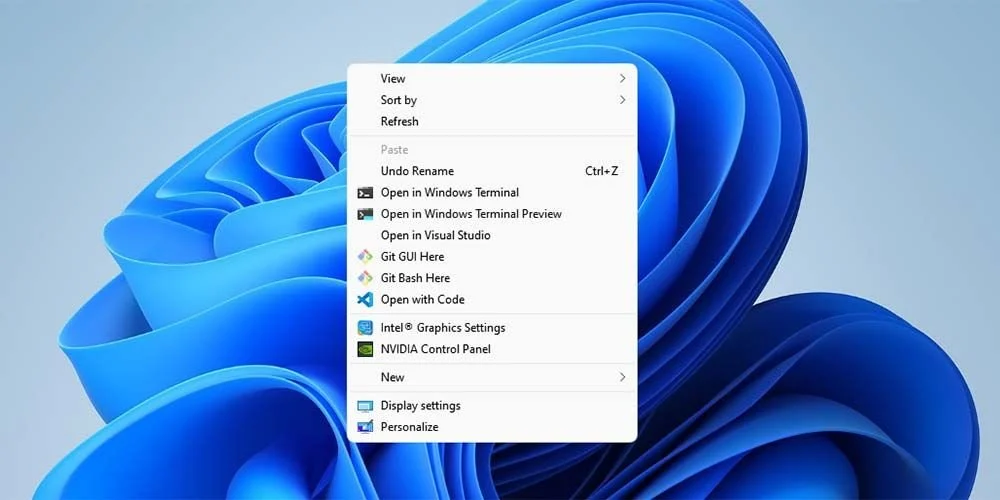
إذا كان جهازك يحتوي على بطاقة NVIDIA وكان تعريف الشركة مثبتًا ويعمل بصورة سليمة، يمكنك استخدام NVIDIA Control Panel. انقر بزر الفأرة الأيمن على سطح المكتب واختر NVIDIA Control Panel، ثم افتح System Information من أسفل النافذة. ستجد قائمة بوحدات NVIDIA الموجودة في النظام، ويمكنك منها معرفة طراز كارت الشاشة وإصدار التعريف والذاكرة إلى جانب تفاصيل مثل اسم GPU وإصدار تعريف العرض ومعلومات الذاكرة وإصدار BIOS الخاص بالبطاقة وبعض معرفات الجهاز.
إذا لم يظهر NVIDIA Control Panel في قائمة سطح المكتب، فقد لا يكون التعريف مثبتًا أو قد يكون التطبيق غير متاح في إعدادات جهازك. لا تستنتج من ذلك أن الكمبيوتر لا يحتوي على بطاقة NVIDIA؛ ارجع إلى Device Manager أولًا. وتوضح NVIDIA أن الوصول إلى معلومات النظام من لوحة التحكم يتطلب أن يكون تعريف العرض الخاص بها مثبتًا ويعمل، ولذلك تظل إدارة الأجهزة طريقة أساسية عند فشل فتح لوحة التحكم.
معرفة طراز بطاقة AMD أو Intel
بالنسبة إلى أجهزة AMD، ابدأ بقسم Display adapters في إدارة الأجهزة، ثم استخدم الاسم الظاهر للبحث في دعم AMD. وإذا ظهر اسم عام مثل Microsoft Basic Display Adapter، افتح خصائص الجهاز ثم تبويب Details واختر Hardware Ids من قائمة Property. تعرض هذه الصفحة معرفات مثل VEN وDEV وSUBSYS، وتشرح AMD كيفية الاستفادة من Device ID وSubsystem Vendor ID لتحديد الطراز والجهة التي صنعت البطاقة. ويمكن أن تعرض برامج AMD الرسمية معلومات عن العتاد والتعريف وإصدار البرنامج، بحسب إصدار Radeon Software أو AMD Software المثبت على الجهاز. وإذا كان Windows يعرض Microsoft Basic Display Adapter بدل اسم Radeon، فلن تحصل على اسم كارت الشاشة الدقيق قبل تحديد الشركة والطراز يمكن أن تساعد معرفات Hardware IDs في خصائص الجهاز على تحديد الشركة والطراز، لكن هذه خطوة أكثر تقدمًا وقد تحتاج إلى مطابقة المعرف مع قاعدة بيانات الشركة المصنعة.
أما رسومات Intel، فتظهر عادة تحت Display adapters، ومن هذا الموضع يمكنك معرفة اسم كارت الشاشة المدمج في المعالج باسم Intel UHD أو Intel Iris Xe أو Intel Arc أو اسم آخر بحسب المعالج والمنتج. وتشرح Intel أن إدارة الأجهزة هي إحدى الطرق اليدوية لتحديد وحدة الرسوميات في Windows 10 وWindows 11. إذا ظهر الاسم بصورة عامة دون رقم طراز واضح، يمكن الرجوع إلى رقم المعالج ثم مراجعة صفحة مواصفاته الرسمية لمعرفة نوع الرسوميات المدعوم. وتجنب تثبيت تعريف لطراز تخميني؛ طابق اسم المحول أو رقم المعالج أولًا.
كيف تعرف GPU الموجود في Mac؟
في إصدارات macOS الحديثة، افتح قائمة Apple ثم System Settings، وانتقل إلى General ثم About، واضغط على System Report. في الإصدارات الأقدم يمكنك الوصول إلى التقرير من قائمة Apple ثم About This Mac. بعد فتح تقرير النظام، اختر Graphics/Displays من القائمة الجانبية. قد تعرض صفحة About اسم الشريحة أو المعالج، لكن تقرير النظام يقدم تفاصيل أوسع عن الرسوميات.
ستظهر وحدات الرسوميات تحت Video Card أو ضمن معلومات الرسومات والشاشات، لتتعرف على كارت الشاشة في Mac دون تثبيت أدوات خارجية بحسب طراز Mac وإصدار macOS. في أجهزة Apple silicon، قد تظهر الرسوميات بوصفها جزءًا من شريحة Apple بدل بطاقة منفصلة باسم شركة أخرى، وهذا طبيعي في تصميم هذه الأجهزة. أما بعض أجهزة Mac القديمة فقد تحتوي على أكثر من GPU، ويمكن أن يوضح تقرير النظام الوحدات المتاحة وطريقة تعامل الجهاز معها.
لا تتوقع أن تكون كل أجهزة Mac قابلة لترقية GPU بالطريقة نفسها المتاحة في بعض أجهزة الكمبيوتر المكتبية. معرفة الاسم هنا تفيدك في مقارنة مواصفات جهازك بمتطلبات التطبيقات والألعاب، أو عند طلب الدعم الفني، لكنها لا تعني أن بإمكانك تغيير المعالج الرسومي أو تركيب بطاقة داخلية جديدة. راجع مواصفات طراز Mac نفسه قبل اتخاذ قرار شراء برنامج أو جهاز خارجي.
كيف تفرق بين كارت الشاشة المدمج والمنفصل؟
الرسوميات المدمجة Integrated Graphics تكون جزءًا من المعالج أو حزمة النظام، وتستخدم عادة جزءًا من ذاكرة RAM المتاحة بدل امتلاك ذاكرة فيديو مستقلة كبيرة. أما الرسوميات المنفصلة Dedicated أو Discrete Graphics فتكون وحدة مستقلة، وغالبًا ما تمتلك ذاكرة VRAM مخصصة وموارد أكبر للألعاب والتصميم ثلاثي الأبعاد وأعمال الفيديو. ومع ذلك، لا يكفي وصف «مدمج» أو «منفصل» وحده للحكم على الأداء؛ فهناك وحدات مدمجة حديثة قوية، وبطاقات منفصلة قديمة أو اقتصادية.
إذا ظهر في جهازك Intel Graphics مع NVIDIA GeForce مثلًا، فقد تكون Intel هي الوحدة المدمجة لتوفير الطاقة، بينما تتولى NVIDIA المهام الرسومية الثقيلة عند الحاجة. وقد يظهر بدل ذلك AMD Radeon مع وحدة أخرى بحسب تصميم الجهاز. استخدم Task Manager لمراقبة أي GPU يعمل أثناء تشغيل تطبيق معين، حتى تعرف هل يستخدم البرنامج كارت الشاشة المدمج أم المنفصل. لكن لا تفترض أن كل لعبة ستستخدم البطاقة المنفصلة تلقائيًا؛ يمكن أن تتحكم إعدادات Windows أو برنامج الشركة المصنعة في اختيار وحدة الرسوميات.
هل تحتاج إلى برنامج خارجي لمعرفة مواصفات GPU؟
في أغلب الاستخدامات اليومية لا تحتاج إلى تنزيل برنامج إضافي. مدير المهام وإدارة الأجهزة ومعلومات النظام وdxdiag تقدم معلومات كافية لمعرفة اسم GPU ومراجعة التعريف والذاكرة وبعض خصائص العرض. وإذا كنت تحتاج إلى تفاصيل متخصصة مثل المستشعرات ودرجات الحرارة وترددات التشغيل واستهلاك الطاقة، فقد تكون أدوات مراقبة العتاد المتخصصة مفيدة، لكن احرص على تنزيلها من موقع المطور الرسمي فقط، ولا تمنح برامج مجهولة صلاحيات لا تحتاج إليها.
الأهم أن تحدد ما الذي تريد معرفته قبل تثبيت أي أداة: اسم المعالج الرسومي؟ مقدار VRAM؟ إصدار التعريف؟ درجة الحرارة أثناء اللعب؟ أم الشركة التي صنعت البطاقة الفعلية؟ فهذه معلومات مختلفة وقد لا تعرضها نافذة واحدة. ولتحديد الطراز من أجل تثبيت تعريف، يكفي غالبًا الاسم الكامل في إدارة الأجهزة أو لوحة تحكم الشركة المصنعة، ثم مطابقة الاسم مع صفحة الدعم الرسمية.
ماذا تفعل إذا ظهر Microsoft Basic Display Adapter بدل اسم البطاقة؟
ظهور Microsoft Basic Display Adapter يعني أن Windows يستخدم تعريف عرض عامًا بدل التعريف الكامل الخاص بوحدة الرسوميات. قد يعمل سطح المكتب بصورة طبيعية، لكن بعض خصائص الأداء أو الدقة أو التسريع الرسومي قد تكون محدودة. افتح Device Manager، ثم خصائص المحول، وراجع حالة الجهاز. بعد ذلك حدد الشركة المصنعة وطراز الكمبيوتر أو المعالج، ونزّل التعريف المناسب من موقع دعم الشركة المصنعة للجهاز أو من صفحة الدعم الرسمية لـ NVIDIA أو AMD أو Intel.
في اللابتوبات، يفضل غالبًا البدء بصفحة دعم الشركة المصنعة للكمبيوتر؛ فقد توفر تعريفًا مخصصًا لإدارة الطاقة والتبديل بين وحدات الرسوميات. أما إذا كان جهازك مكتبيًا ببطاقة منفصلة، فتحقق من طراز البطاقة ثم استخدم صفحة تعريف الشركة المطابقة. لا تستخدم برامج تحديث تعريفات مجهولة ولا تثبت حزمة لمجرد أن اسم الشركة متشابه؛ التعريف غير المناسب قد يسبب مشكلات في العرض أو يمنع بعض خصائص البطاقة من العمل.
كيف تستخدم اسم كارت الشاشة قبل شراء لعبة أو برنامج؟
بعد الوصول إلى الاسم الكامل، ابحث عن متطلبات النظام الرسمية للعبة أو البرنامج وقارن طراز GPU المطلوب بالطراز الموجود لديك. لا تعتمد على اسم السلسلة فقط؛ فالفارق بين طرازين داخل السلسلة الواحدة قد يكون كبيرًا، كما تختلف نسخ اللابتوب عن نسخ الكمبيوتر المكتبي أحيانًا في حدود الطاقة والترددات والأداء. راجع أيضًا مقدار الذاكرة الرسومية المطلوبة وإصدار DirectX أو واجهات الرسوميات التي يدعمها التطبيق.
إذا كان الهدف تقييم الأداء في الألعاب، فلا تكتفِ باسم كارت الشاشة وحده؛ قارن متطلبات اللعبة الرسمية ببقية مواصفات الكمبيوتر. فإن اسم GPU هو نقطة البداية وليس النتيجة النهائية. يؤثر المعالج والذاكرة RAM ودقة الشاشة والتبريد وحدود الطاقة وتعريف الرسوميات في الأداء الفعلي. وفي اللابتوب قد يعمل الجهاز على البطاقة المدمجة أثناء استخدام البطارية لتقليل الاستهلاك، ثم ينتقل إلى الوحدة المنفصلة عند تشغيل تطبيق ثقيل. لذلك تأكد من إعدادات الطاقة واختيار GPU للتطبيق قبل الحكم بأن البطاقة لا تقدم الأداء المتوقع.
الطريقة الأنسب حسب ما تريد معرفته
إذا كان هدفك معرفة الاسم بسرعة، استخدم مدير المهام أو إدارة الأجهزة. إذا كنت تريد تفاصيل عن التعريف ومعلومات العرض، افتح dxdiag أو System Information. إذا كانت لديك بطاقة NVIDIA وتعريفها مثبت، فلوحة تحكم NVIDIA تقدم بيانات إضافية عن البطاقة. أما في Mac، فإن System Report هو المسار الأوضح لعرض تفاصيل Graphics/Displays. وإذا ظهر اسم عام مثل Microsoft Basic Display Adapter، فانتقل إلى تحديد الطراز من الشركة المصنعة قبل تثبيت تعريف جديد.
بهذه الطرق تستطيع الوصول إلى اسم وحدة الرسوميات دون فتح الكمبيوتر أو الاعتماد على برامج غير ضرورية. احتفظ بالاسم الكامل ورقم التعريف عند الحاجة، فهذه البيانات تسهل عليك العثور على صفحة الدعم الصحيحة الخاصة بـكارت الشاشة. ولا تخلط بين GPU وVRAM أو اسم الشركة المصنعة للبطاقة. والأهم أن تستخدم صفحة الدعم الرسمية المطابقة للطراز عند تنزيل التعريفات؛ فالتعرف الدقيق على مكونات جهازك هو الخطوة الأولى قبل تحديثها أو تقييم قدرتها على تشغيل الألعاب والبرامج.
المصادر الرسمية
- Microsoft Windows: كيفية فحص GPU في Windows
- Intel Support: تحديد وحدة الرسوميات في Windows 10 و11
- NVIDIA Support: تحديد طراز بطاقة الرسوميات ومعرف الجهاز
- AMD Support: تحديد الشركة المصنعة وطراز بطاقة الرسوميات
- Apple Developer: عرض وحدات GPU في Mac
لا يسمح بنقل هذا المحتوى من سوالف دون الاشارة برابط مباشر